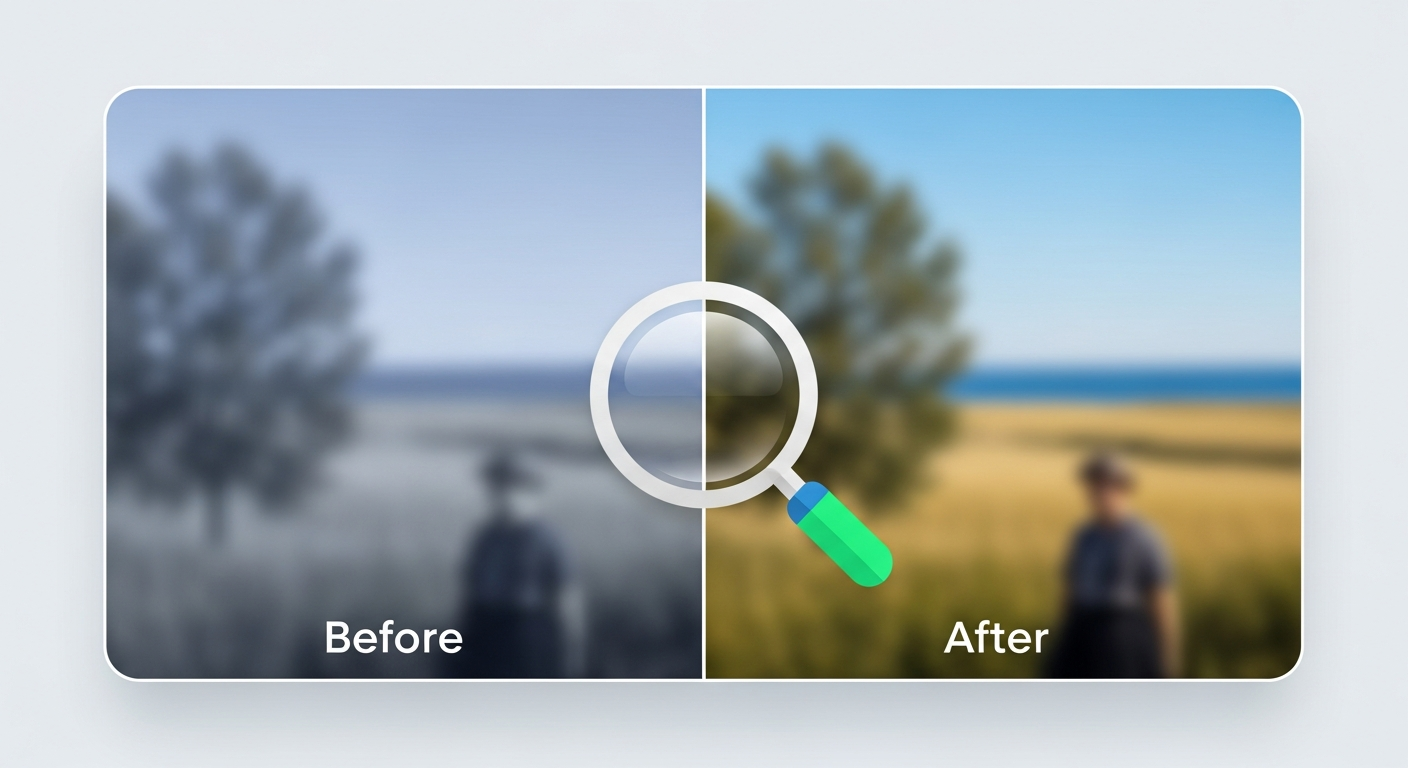
「昔撮った写真がぼやけていて使えない」「SNSにアップしたら画質が荒くて残念だった」——そんな悩みを、AIで写真を高画質化する無料ツールが解決してくれます。数年前まで専門ソフトと技術が必要だった画像の解像度アップやノイズ除去が、いまやブラウザやアプリで数クリックで完結します。
ただし「無料」とうたっていても、出力に透かしが入る、解像度に上限がある、回数制限があるなど、ツールごとに条件はバラバラです。この記事では、実際に複数の無料ツールを使い分けてきた視点から、用途別の向き不向きとつまずきやすいポイントの対処法を具体的に整理します。比較表を眺めて終わりではなく、「あなたの1枚」をどう直すかまで踏み込みます。
AIで写真を高画質化するとは?仕組みと「直せる写真・直せない写真」
まず前提を押さえておきましょう。AI高画質化(AIアップスケーリング)は、低解像度の画像から失われた情報をAIが「推測して補完」する技術です。単純な拡大とは違い、輪郭やテクスチャを学習データに基づいて描き直すため、自然な仕上がりになります。
高画質化でできること(アップスケール・ノイズ除去・顔補正)
- 解像度アップ(アップスケール):2倍〜16倍に拡大しても輪郭がギザギザになりにくい
- ノイズ除去:暗所撮影のザラつきや、JPEG圧縮で生じたブロックノイズを軽減
- 顔のシャープ化:ぼやけた人物写真の目鼻立ちを補正(Reminiが得意とする領域)
- 古い写真の修復:プリント写真をスキャンした際のかすれや退色の補正
AIでも「直せない写真」の見極め
過度な期待は禁物です。次のような写真はAIでも改善が難しい、あるいは不自然な結果になりがちです。
- 被写体が完全に潰れている:そもそも情報が残っていない部分は、AIが「それらしい別物」を生成してしまう
- 強い手ブレ・被写体ブレ:ノイズ除去とは原理が異なり、ブレの復元は苦手なツールが多い
- 文字・細かい数字:ナンバープレートや書類の文字は、補完で別の文字に化けるリスクがある
つまり「ピントは合っているが解像度が低い・ノイズが多い」写真ほどAIの効果が出やすく、「そもそも何が写っているか判別できない」写真は限界がある、と理解しておくと失敗が減ります。
無料で写真を高画質化できるAIツール6選【用途別】
ここからは、実際に無料で試せる代表的なツールを用途別に紹介します。料金は2026年5月時点の公式情報を基にしています。
とにかく無料で完結させたい:waifu2x / Upscayl
waifu2xは、ブラウザで完全無料・登録不要で使える定番サイトです。イラストやアニメ系画像のノイズ除去・2〜4倍拡大に強く、透かしも入りません。一方で写真(実写)の補正は、後述する有料系ツールに比べると控えめです。
UpscaylはWindows/Mac/Linux向けのオープンソース・デスクトップアプリで、こちらも無料。ローカル処理なので画像を外部にアップロードしたくない人に向きます。複数の補正モデルを切り替えられるのが強みです。
ぼやけた人物写真・顔を直したい:Remini
Reminiはスマホアプリで、ぼやけた顔写真の復元に特化しています。古いスナップや低画質の自撮りを「ピントが合ったような」仕上がりにする力が高い反面、無料版は広告が多く、1日に処理できる回数や機能に制限があります。本格利用にはサブスク(月額プラン)が必要です。顔の補正は得意ですが、補正が強くかかりすぎて「別人っぽくなる」ことがある点は留意しましょう。
枚数をまとめて処理したい・商用品質が欲しい:Aiarty Image Enhancer / Let’s Enhance
商品写真やブログ用画像など、品質と一括処理を重視するなら専用ソフトが選択肢になります。Aiarty Image Enhancerは、無料プランで基本的なAI処理を試せるデスクトップソフトで、バッチ処理(複数枚の一括高画質化)に対応しています。公式によると永続ライセンスは3PC向けで7,880円(税込・定価23,000円からの割引価格、2026年5月時点)で、月額課金が苦手な人にも向きます。
Let’s Enhanceはブラウザ完結型で、最大16倍のアップスケールに対応。無料枠でクレジット(処理回数)が付与され、使い切ると有料という従量制です。手軽さでは上位ですが、無料枠は少なめなので「お試し」と割り切るのが現実的です。
画像生成ツールに付属する高画質化を使う:各種AIの拡大機能
意外と見落とされがちですが、AI画像生成ツールの多くにも「アップスケール」機能が内蔵されています。生成した画像をそのまま高解像度化できるため、ワークフローが完結します。画像生成から手がけたい人は、無料で使えるAI画像生成ツール比較もあわせて確認すると、生成と高画質化を一本化できます。
独自評価軸:6ツールを「目的別の使いやすさ」で採点
スペック表だけでは「結局どれ?」がわかりません。そこで、ビジネス利用を想定した独自の4軸(手軽さ/写真への強さ/無料の実用度/一括処理)で5点満点で採点しました。あくまで実用観点の主観評価ですが、選ぶ際の目安になります。
| ツール | 形態 | 手軽さ | 写真への強さ | 無料の実用度 | 一括処理 | こんな人に |
|---|---|---|---|---|---|---|
| waifu2x | ブラウザ | 5 | 3 | 5 | 1 | 登録なしで今すぐ1枚直したい |
| Upscayl | アプリ(PC) | 3 | 4 | 5 | 3 | ローカル処理で安全に使いたい |
| Remini | アプリ(スマホ) | 4 | 4 | 2 | 2 | ぼやけた顔写真を直したい |
| Aiarty Image Enhancer | ソフト(PC) | 3 | 5 | 4 | 5 | 大量の写真を高品質で一括処理 |
| Let’s Enhance | ブラウザ | 5 | 4 | 2 | 3 | 手軽に高倍率で拡大したい |
| 画像生成AIの拡大機能 | 各種 | 3 | 3 | 3 | 2 | 生成と高画質化を一本化したい |
採点から見える傾向は明確です。「今すぐ1枚」ならwaifu2x、「人物写真」ならRemini、「業務で枚数をこなす」ならAiartyのような専用ソフト、という住み分けになります。無料の実用度だけで選ぶと、回数制限や広告で結局ストレスになるケースがあるため、「何を直したいか」を先に決めるのが失敗しないコツです。
実践:ぼやけた写真をAIで高画質化する手順
ここでは、ブラウザ型ツールを例に、実際の作業手順を5ステップで解説します。基本的な流れはどのツールでも共通です。
ステップ1〜3:アップロードから設定まで
- ステップ1:元画像を準備。可能なら撮影時の最大サイズ(リサイズ前)の画像を用意します。一度縮小した画像より、元データの方が良い結果が出ます。
- ステップ2:ツールにアップロード。対応形式(JPEG/PNGが基本、ツールによってはWebPやTIFFも可)を確認します。
- ステップ3:倍率とノイズ除去を設定。まずは2倍・ノイズ除去「中」から試すのがおすすめです。いきなり最大倍率にすると、補完が強すぎて不自然になりがちです。
ステップ4〜5:処理・確認・書き出し
- ステップ4:処理を実行し、等倍で確認。プレビューは縮小表示されることが多いので、必ず100%表示(等倍)で細部をチェックします。肌のテクスチャや髪の毛が「のっぺり」していないかが判断ポイントです。
- ステップ5:書き出し。SNS用なら容量を抑えてJPEG、印刷や保存用なら劣化の少ないPNG/TIFFを選びます。透かしの有無も書き出し前に確認しましょう。
生成後の画像をさらに細かく加工・補正したい場合は、AI画像編集ツールおすすめ7選で紹介している編集系ツールと組み合わせると、不要物の除去や色調補正まで一気通貫で行えます。
よくある失敗と落とし穴(独自・実践的アドバイス)
無料ツールでつまずく人の多くは、同じ場所でハマっています。先回りして対策を共有します。
「のっぺり」「別物化」を防ぐ設定のコツ
最大の落とし穴は倍率の盛りすぎです。4倍・8倍を一発でかけると、肌や背景が塗り絵のように平坦になります。対策は「2倍を2回」のように段階的に上げること。また顔写真でRemini系の強補正をかけると、シミやしわが消えて別人のようになることがあります。SNSアイコンならよくても、証明系の用途では避けるべきです。
「無料」のはずが進まない・透かしが入るときの確認点
「無料と書いてあったのに書き出せない」の正体は、たいてい次のいずれかです。
- 無料枠(クレジット)切れ:Let’s Enhanceなど従量制ツールは回数を消費します。残量を確認しましょう。
- 透かし・解像度制限:無料版は出力に透かしが入る、または書き出しサイズに上限があることがあります。書き出し前の仕様確認が必須です。
- ファイル形式・サイズ超過:アップロード上限(例:5MBまで等)を超えるとエラーになります。事前に軽く圧縮するか、対応ソフトを選びます。
プライバシーへの配慮を忘れない
顔写真や仕事の資料をブラウザ型ツールにアップロードする場合、画像が外部サーバーに送信されます。人物写真や機密性のある画像は、ローカル処理型(Upscaylやデスクトップソフト)を選ぶ方が安心です。誰でも簡単に直せる手軽さの裏で、アップロード先の利用規約を一度は確認しておきましょう。
まとめ:直したい写真に合わせてツールを選ぶ
AIで写真を高画質化する無料ツールは、もはや一部の人だけのものではありません。重要なのは「無料かどうか」より「何を直したいか」です。
- 今すぐ1枚・登録なし:waifu2x
- ローカルで安全に・複数モデル:Upscayl
- ぼやけた顔・人物写真:Remini(補正の強さに注意)
- 業務で大量・高品質に一括処理:Aiarty Image Enhancerのような専用ソフト
- 手軽に高倍率:Let’s Enhance(無料枠は少なめ)
まずは無料で1枚試し、倍率は控えめから。等倍で仕上がりを確認し、「のっぺり」「別人化」を避ける——この基本さえ押さえれば、眠っていた写真の多くがもう一度使えるようになります。用途に合う1本を見つけて、手元の写真を蘇らせてみてください。
※本記事の料金・仕様は2026年5月時点の各公式サイト情報を基にしています。最新の価格・無料枠の条件は各ツールの公式ページをご確認ください。出典:Aiarty Image Enhancer 公式料金ページ