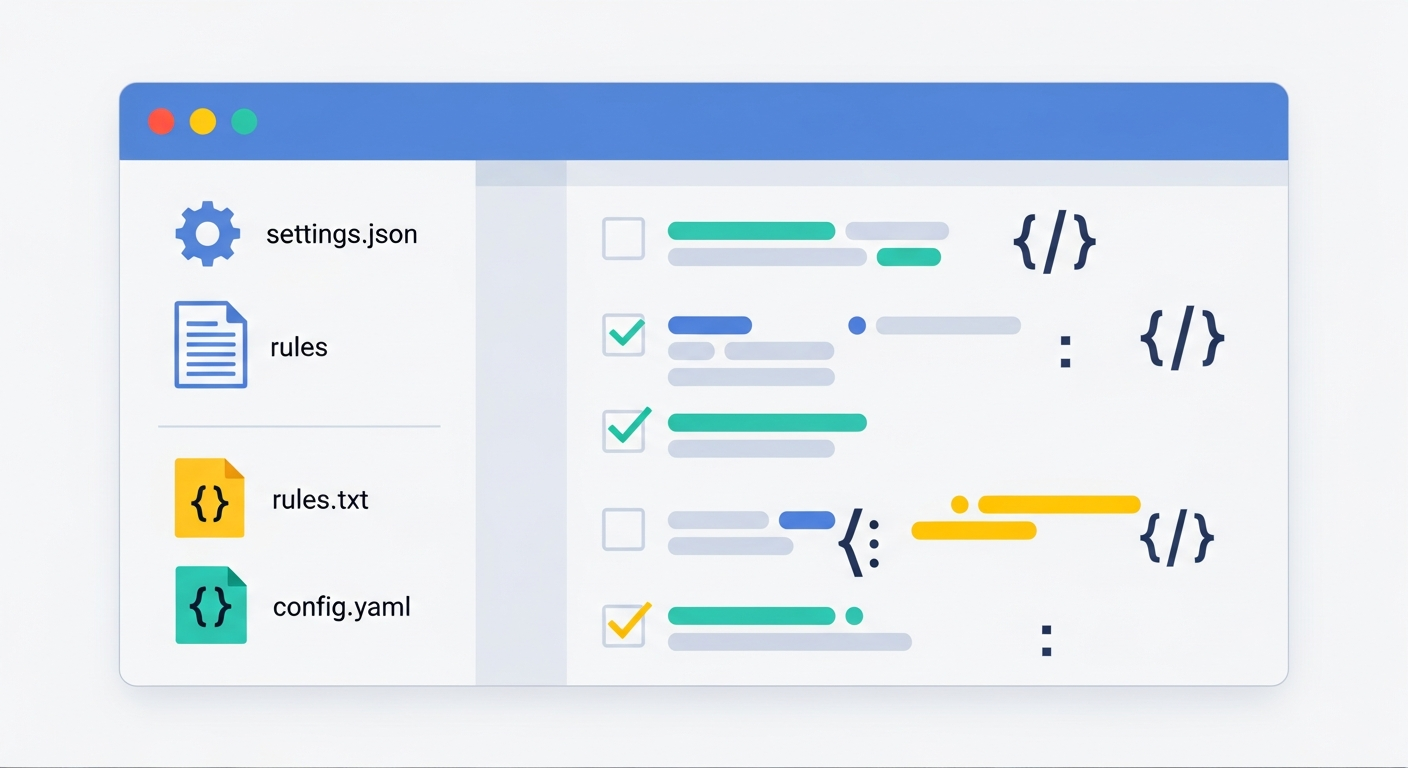
CursorのRules(ルール)設定の書き方を、ファイルの置き場所から適用タイプの使い分け、「書いたのに効かない」ときの対処まで実際の運用目線で解説します。Rulesは、AIに毎回同じ前提(コーディング規約・技術スタック・禁止事項)を伝える仕組みで、正しく書けばAIの出力精度と一貫性が大きく変わります。逆に書き方を間違えると、無視されたりコンテキストを圧迫して精度を下げたりします。この記事では2026年7月時点の最新仕様(.cursor/rules ディレクトリ+.mdc形式)に沿って、失敗しない書き方を整理します。
Cursor Rulesとは?3つの置き場所と優先順位
Cursorには、AIへの指示を永続化する仕組みが複数あります。まず全体像を把握しておくと、どこに何を書くべきか迷いません。
なお「AIに恒久的な指示を与える」という発想はCursor固有のものではありません。Claude Codeでは同じ役割をClaude SkillsのSKILL.mdが担っており、「小さく分けて、必要なときだけ読み込ませる」というRulesの設計思想はそのまま応用できます。両方を併用するなら、規約の正本をどちらに置くかを先に決めておくと二重管理を避けられます。
User Rules・Project Rules・旧.cursorrulesの違い
| 種類 | 置き場所 | 適用範囲 | 用途 |
|---|---|---|---|
| User Rules | Cursor設定画面(Rules) | 全プロジェクト共通 | 回答言語・口調・普遍的な好み |
| Project Rules | .cursor/rules/*.mdc |
そのリポジトリ内 | 技術スタック・規約・設計方針 |
| 旧 .cursorrules | プロジェクト直下の単一ファイル | そのリポジトリ内 | レガシー形式(非推奨・移行推奨) |
現在の主役はProject Rulesです。Cursor公式ドキュメントでも、単一の.cursorrulesファイルは非推奨(レガシー)とされ、.cursor/rulesディレクトリに複数の.mdcファイルを分割して置く方式が推奨されています。ルールを分割することで「必要なときだけ必要なルールを読み込む」制御ができ、トークンの無駄がなくなります。
モノレポではネストした.cursor/rulesが優先
リポジトリのルートだけでなく、サブディレクトリ(例:packages/api/.cursor/rules/)にもRulesを置けます。ネストされたルールは、そのディレクトリ配下のファイルを編集するときに読み込まれ、ルートのルールと内容が衝突する場合はネスト側が優先されます。バックエンドとフロントエンドで規約が違うモノレポでは、この階層化が整理のポイントになります。
.mdcファイルの書き方|作成手順とフロントマター
作成手順(3ステップ)
- 手順1:コマンドパレット(Ctrl+Shift+P / Cmd+Shift+P)で「New Cursor Rule」を実行するか、
.cursor/rules/フォルダに手動でファイル名.mdcを作成する - 手順2:ファイル冒頭のYAMLフロントマターに
description・globs・alwaysApplyを設定する - 手順3:本文にMarkdownで指示を書く(箇条書き推奨・後述のコツ参照)
フロントマター3項目の意味
.mdcファイルの挙動は、冒頭のフロントマター3項目で決まります。
- description:ルールの一行要約。AIが「このルールを今読むべきか」を判断する材料になるため、「Reactコンポーネントの命名と構成規約」のように内容が推測できる書き方にする
- globs:ルールを自動適用するファイルパターン(例:
src/**/*.tsx)。該当ファイルを編集するときだけ読み込まれる - alwaysApply:
trueにすると全リクエストに常時読み込まれる。トークンを常に消費するため、本当に普遍的なルールだけに絞る
4つの適用タイプの使い分け
| タイプ | 設定 | 読み込まれる条件 | 向く内容 |
|---|---|---|---|
| Always | alwaysApply: true | 常時 | プロジェクトの大前提(言語・フレームワーク) |
| Auto Attached | globs指定 | 該当ファイルの編集時 | 言語別・ディレクトリ別の規約 |
| Agent Requested | descriptionのみ | AIが必要と判断したとき | 特定タスク用の補助知識 |
| Manual | チャットで@ルール名 | 手動で呼んだときだけ | 移行手順書・大きなテンプレート |
迷ったら「Always は最小限、大半は Auto Attached」が原則です。Rulesを設定してもAIが指示どおりに動かないときは、CursorでAIが応答しないときの対処法で原因を切り分けてください。
【一次情報・2026年8月19日 Cursor公式ドキュメントで確認】UI上の名称と、公式にしかない3つの仕様
上の表は挙動で整理したものですが、Cursor公式ドキュメントの現行表記では名称が異なります。設定画面で探すときに迷わないよう、対応関係を並べておきます。
| 本記事の呼び方(挙動ベース) | 公式ドキュメントの表記 | 読み込まれる条件 |
|---|---|---|
| Always | Always Apply | すべてのチャットセッションに適用される |
| Agent Requested | Apply Intelligently | descriptionをもとにエージェントが関連性を判断する |
| Auto Attached | Apply to Specific Files | globsのパターンにファイルが一致したとき |
| Manual | Apply Manually | チャットで@メンションしたときだけ |
あわせて、公式ドキュメントにしか書かれていない仕様が3つあります。いずれも「ルールが効かない」の原因になりやすい部分です。
- 拡張子が.mdcでないと無視される:
.cursor/rules内に置いた.mdファイルは読み込まれません。.mdcにするか、AGENTS.mdという名前にする必要があります。他所のテンプレートをコピーしてきたときに.mdのままになっているのが典型的な失敗です。 - AGENTS.mdが正式にサポートされている:フロントマターを持たないプレーンなMarkdownとして、プロジェクトルートとサブディレクトリの両方に置けます。サブディレクトリに置いたものは「より具体的な指示として優先される」と明記されています。フロントマターの設計で手が止まる段階なら、まずAGENTS.md 1枚から始めるのが公式に沿った入口です。
- 「500行未満に保つ」が公式の目安:ルールの肥大化について「Keep rules under 500 lines」と数値で示され、それを超えるものは複数の部品に分割することが推奨されています。前述の「Alwaysルールは短く」を具体的な線引きにすると、この500行が基準になります。
もう一つ、alwaysApply: trueにした場合はglobsとdescriptionが無視されることも公式の対応表に明記されています。「globsを指定したのに常時読み込まれてしまう」という症状は、たいていalwaysApplyの消し忘れです。出典:Cursor Docs「Rules」
AIの精度を上げる指示の書き方のコツ
短く・具体的に・箇条書きで
Rulesは長文の説明書ではなく、チェック可能な規則のリストにするのが鉄則です。常時適用のルールが長いほど、毎回のリクエストでコンテキストを圧迫し、かえって指示が無視されやすくなります。目安として、Alwaysルールは短く絞り、詳細な規約はglobs付きのAuto Attachedに逃がします。
良い例・悪い例
- 悪い例:「きれいで保守しやすいコードを書いてください」→ 抽象的すぎて挙動が変わらない
- 良い例:「関数コンポーネントのみ使用。クラスコンポーネント禁止」「エラーは必ずResult型で返し、例外をthrowしない」→ 守れたか機械的に判定できる
- 良い例:「新しい依存パッケージを追加する前に、必ず理由を説明して確認を取る」→ AIの暴走を止める行動ルール
globs設計は「規約が分かれる単位」で
globsはディレクトリ構成に合わせて「規約が変わる境界」で切るのがコツです。たとえばsrc/**/*.tsxにはUI規約、server/**/*.tsにはAPI設計規約、**/*.test.tsにはテスト方針、という分け方です。1ファイル1テーマにしておくと、後からルールを直すときも影響範囲が明確になります。
Rulesが効かないときのつまずき対処
よくある原因は4つ
- フロントマターの書式ミス:YAML部分の記法が崩れていると、ルール全体が正しく解釈されない。まず冒頭3行を疑う
- descriptionが空のAgent Requestedルール:AIが読み込むかを判断する手がかりがなく、実質的に呼ばれない
- ルールの肥大化:数百行のルールを常時適用にすると、重要な指示が埋もれて守られなくなる
- 旧.cursorrulesとの併用による競合:移行途中で両方に規約が残っていると、どちらが効いているか分からなくなる。移行を完了させて旧ファイルは削除する
「読み込まれているか」を確認する方法
チャット(Agent)の応答時に、コンテキストとして参照されたルールがパネル上で確認できます。まず「そのルールが今の会話に載っているか」を見るのが切り分けの第一歩です。載っているのに守られない場合は指示の書き方(抽象的すぎる・矛盾している)を、載っていない場合はフロントマター(globsの範囲・alwaysApplyの設定)を直します。日本語UIまわりの設定でつまずいている場合は、Cursorを日本語化する手順と「できない」ときの対処法もあわせて確認してください。
実運用でわかった失敗パターンと自己チェック表
ありがちな失敗3パターン
- 「全部盛り」ルール:ネットで見つけたテンプレートを丸ごとコピーして数百行のAlwaysルールにする→自分のプロジェクトに関係ない指示がノイズになり精度が落ちる。テンプレートは「自分のリポジトリで実際に起きた問題」に絞って削るのが正解
- 書きっぱなしで更新しない:技術スタックの変更後も古いルールが残り、AIが廃止済みの書き方を提案し続ける。ルールはコードと同じくレビュー対象にする
- 禁止ばかりで方針がない:「〜するな」の羅列だけだと、AIは代わりに何をすべきか分からない。禁止+推奨をセットで書く(例:「anyを使わない。外部入力はunknownで受けて絞り込む」)
公開前の自己チェック表(当サイト作成)
筆者がRulesを整備する際に使っているチェック表です。5項目中4つ以上を満たせば、実用に耐えるルールになっています。
| チェック項目 | 判定基準 |
|---|---|
| Alwaysルールは最小限か | 常時適用は1〜2ファイル・短文に収まっている |
| 各ルールは1テーマか | ファイル名だけで中身が推測できる |
| 指示は判定可能か | 「守れた/守れなかった」を機械的に言える文になっている |
| globsは境界で切れているか | 規約が変わるディレクトリ単位で分割されている |
| 旧形式が残っていないか | .cursorrules単一ファイルを削除済み |
まとめ|Rulesは「小さく分けて、判定できる文で」
CursorのRules設定は、.cursor/rulesディレクトリに.mdc形式で小さく分割し、Always・Auto Attached・Agent Requested・Manualの4タイプを使い分けるのが2026年時点の標準です。精度を上げる鍵は、長い説明ではなく「守れたか判定できる短い規則」を積み上げること。効かないときはフロントマター→コンテキスト読み込み→指示の具体性の順に切り分ければ、原因はほぼ特定できます。
CursorとほかのAIコーディングツールの使い分けを検討している方は、ClineとCursorの違いと使い分け(料金・APIコスト)も参考にしてください。まずはAlwaysルール1本+よく触るディレクトリのAuto Attached1本、の計2ファイルから始めるのがおすすめです。
また、エディタ型のCursorと並行して、ターミナルで動くCLI型のAIコーディングツールを併用する人も増えています。CLI型を試すならClaude Codeの使い方(始め方とつまずき対処)やCodex CLIの使い方(導入手順とつまずき対処)が入口になります。いずれもRulesと同様に、プロジェクト直下の設定ファイルへ規約を書いて永続化する運用が前提なので、ここで整理した「判定できる短い規則にする」という考え方をそのまま持ち込めます。