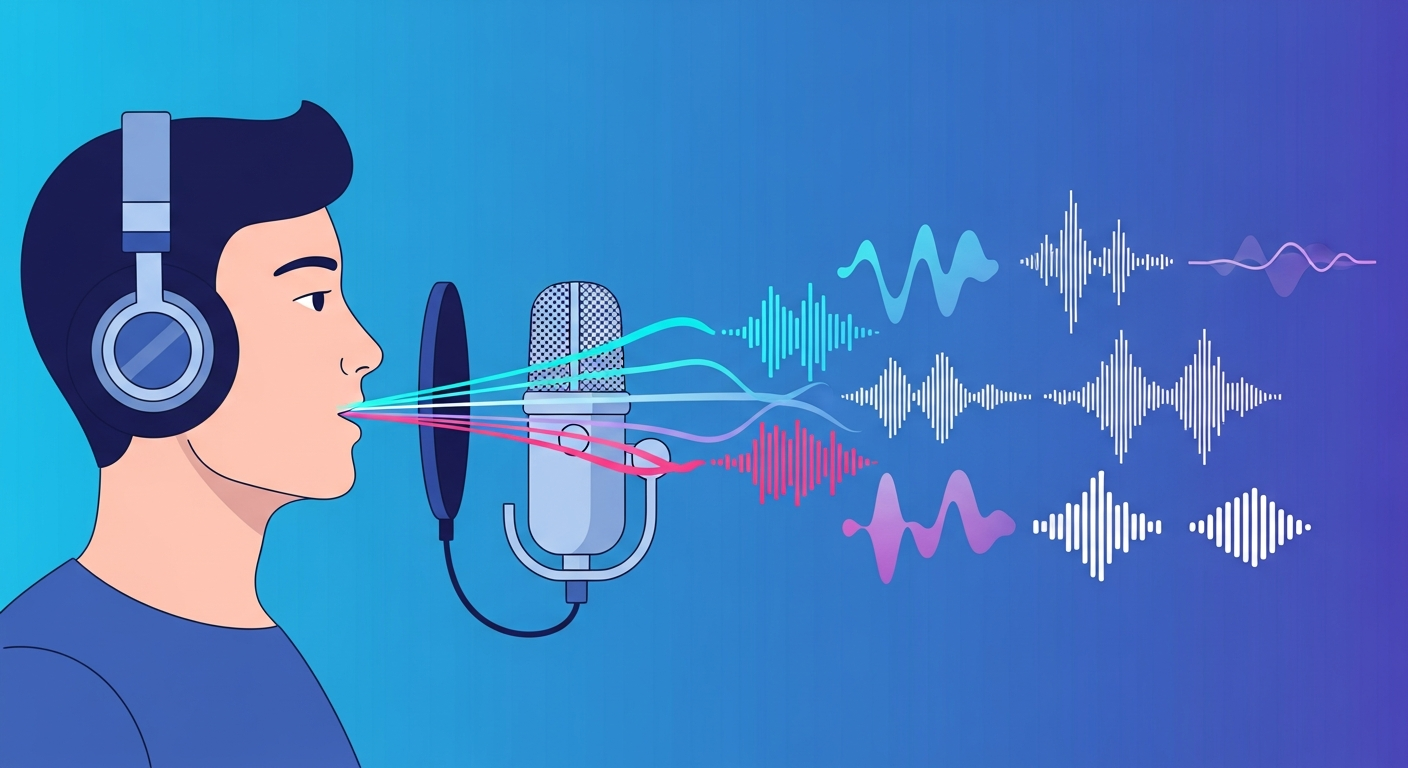
AIボイスチェンジャーを使えば、配信やゲーム、動画制作で「自分の素の声を出したくない」「キャラに合った声に変えたい」という悩みを解決できます。ただ、無料ツールで満足できる人もいれば、遅延や音質でつまずいて挫折する人も少なくありません。この記事では、用途別の選び方と、つまずきがちな遅延・音声ルーティング・著作権の落とし穴まで、2026年6月時点の最新料金とあわせて実用目線で整理します。
結論を先に言うと、「とりあえず無料で試す」なら恋声、「配信で遅延なく安定して使う」ならVoicemod、「変換品質を突き詰めたい」ならRVCという住み分けが現実的です。ここからは、その理由と具体的な設定手順を順番に見ていきます。
AIボイスチェンジャーとは|従来型との違い
ボイスチェンジャー自体は古くからありますが、近年の「AIボイスチェンジャー」は、機械学習で目標とする声質そのものに変換できる点が従来型と大きく異なります。単にピッチ(声の高さ)をずらすだけでなく、声色・発声の特徴ごと別人の声に近づけられるのが特徴です。
ピッチ変換型とAI変換型の違い
従来のピッチ変換型は、入力した声の高さやフォルマント(声の質感)を数値で上下させる仕組みです。動作が軽く遅延も小さい反面、「高い声の自分」にはなれても「別人の声」にはなりにくいという限界があります。一方、RVCに代表されるAI変換型は、学習済みモデルの声質に寄せて変換するため、より自然で別人らしい声を作れます。その代わり、PCの処理負荷が高く、設定の難易度も上がります。
【一次情報・2026年10月7日 RVC公式README確認】AI変換型の仕組みを4つの工程に分解する
「AIボイスチェンジャーはどういう仕組みで別人の声になるのか」を、オープンソースで中身が公開されているRVCの公式README(日本語版)から読み解きました。READMEの機能説明・必要ファイル・参照プロジェクトの記載を、変換の流れに沿って並べ直すと次の4工程になります(出典:RVC公式README(日本語)、2026年10月7日確認)。
| 工程 | RVCで使われている部品(README記載) | 何をしているか |
|---|---|---|
| 1. 話した内容を取り出す | HuBERT系の特徴抽出モデル(必要ファイルに hubert_base、参照プロジェクトにContentVec) |
「誰の声か」ではなく「何を発音したか」を表す特徴量に置き換える |
| 2. 学習した声に寄せる | Top1検索(Retrieval) | READMEいわく「生の特徴量を訓練用データセット特徴量に変換し、トーンリーケージを削減」。元の声のクセが残るのを抑える工程で、RVCの名前の由来でもある |
| 3. 声の高さを拾う | RMVPE(ピッチ抽出) | READMEは「無声音問題を解決」「crepe_fullよりも速く、リソース使用が少ない」と説明。歌声変換で音程がずれにくいのはこの工程のおかげ |
| 4. 音声に組み立て直す | VITS(参照プロジェクトに記載) | 工程1〜3の特徴量とピッチから、目標の声の波形を生成する |
あわせてREADMEは、学習データについて「10 分以上のノイズの少ない音声を推奨」と書いています。自分専用の声モデルを作るなら、最低でも10分ぶんの雑音の少ない録音を先に用意しておく、というのが公式の目安です。
編集部の見立てとしては、ここが前の項目の「ピッチ変換型は軽い、AI変換型は重い」の正体です。ピッチ変換型は入力の高さとフォルマントをずらすだけで済みますが、AI変換型は特徴抽出・検索・ピッチ抽出・波形生成を毎回通すため、そのぶんGPUの処理負荷が高くなります。後半で紹介する遅延の公式値(RVCはエンドツーエンドで170ms)も、この工程数を前提に読むと納得しやすいはずです。
リアルタイム変換とファイル変換の違い
用途は大きく2つに分かれます。配信やゲーム、ボイスチャットで「話しながら」変換するのがリアルタイム変換、収録済みの音声ファイルをあとから変換するのがファイル変換です。リアルタイム用途では遅延(レイテンシ)が致命的になりやすく、ファイル変換では遅延を気にせず品質を最優先できます。自分がどちらの用途で使うのかを最初に決めておくと、ツール選びで迷いにくくなります。
用途別の選び方|まず「何に使うか」を決める
AIボイスチェンジャー選びで失敗する最大の原因は、用途を決めずにスペック表だけで比べてしまうことです。ここでは代表的な3つの用途ごとに、向いているツールの考え方を示します。
ゲーム配信・ボイスチャット向け
FPSやボイスチャットでは、遅延が数十ミリ秒を超えると会話のテンポが崩れます。この用途では、低遅延で設定が簡単なVoicemodが扱いやすく、ゲーム配信との相性も良好です。150種類以上のボイスやサウンドボードが用意されており、ボタン1つで声を切り替えられる手軽さが強みです。
VTuber・本格的な声づくり向け
キャラクターに合わせて「特定の声」を作り込みたいなら、変換品質を追求できるRVCが候補になります。完全無料かつオープンソースで、10分程度の音声データから自分専用モデルを学習でき、歌声変換にも応用できます。ただしGPU性能や環境構築の知識が必要で、初心者がいきなり扱うとハードルは高めです。
とりあえず無料で試したい人向け
まずコストをかけずに雰囲気を試したいなら、Windows専用の無料ソフト恋声が定番です。ピッチとフォルマントを調整して男声↔女声の変換ができ、リアルタイム出力に加えてwavファイル出力にも対応します。AI変換型ほどの自然さはありませんが、「ボイスチェンジャーがどんなものか」を体感するには十分です。
主要AIボイスチェンジャー4選|料金と特徴(2026年6月時点)
ここでは用途別に名前が挙がりやすい4ツールを、料金と得意分野で整理します。料金は2026年6月時点の各公式情報をもとにしています(為替や改定で変動するため、契約前に公式の最新価格を必ず確認してください)。
Voicemod|配信向けの定番
Voicemodは150種類以上のボイスフィルターとサウンドボードを備えたWindows/macOS向けツールです。基本機能は無料で使え、全ボイスや高度な機能は有料版「Voicemod PRO」で解放されます。なお公式ヘルプは価格について「アプリ内の購入ボタンから確認してください」と案内しており、月額・年額・買い切りの3形態がある点のみが公式に明示されています(記事執筆時点で公式サイトの料金ページに金額の記載は確認できませんでした)。無料版では公式表記で「日替わりでローテーションする一部のボイス」が使え、VoiceLab(自作ボイス機能)は有料版のみです。低遅延でゲーム配信に強い一方、すべてのボイスを使うには有料化が前提になる点は理解しておきましょう。料金の詳細はVoicemod公式サイトで確認できます。
RVC|無料で品質を突き詰める
RVC(Retrieval-based Voice Conversion)は、2023年以降コミュニティで広く使われているオープンソースの音声変換フレームワークです。完全無料で、変換品質の高さと自由度が魅力ですが、リアルタイム変換にはNVIDIA製GPU(おおむねGTX 1650以上が目安)が推奨され、環境構築にも一定の知識が要ります。ライセンスや利用条件はRVC公式リポジトリのLICENSEで確認しておくと安心です。
恋声|Windows専用の無料定番
恋声は、リアルタイムでピッチとフォルマントを変えられる無料のWindows専用ソフトです。音声遅延の設定を「小」にすることで体感の遅れを抑えられますが、フリーソフト特有の遅延は残るため、シビアなボイスチャット用途には不向きな場面もあります。まずは費用ゼロで試したい人の入り口として向いています。
MagicMic|操作性と音質のバランス型
iMyFone MagicMicは、リアルタイム性・操作性・音質のバランスを重視した有料寄りのツールです。多数のRVCベースAI音声に加えて効果音やボイスミームも内蔵しており、「設定の難しさは避けたいが品質も欲しい」という中間層に向いています。無料で試せる範囲には制限があるため、購入前に対応マイクや用途を確認しておきましょう。
【独自評価】用途別おすすめ度を5項目で採点
スペックだけでは「自分に合うか」は判断しづらいものです。そこで、AIツールを実際に試す視点から、4ツールを5項目(各5点満点・合計25点)で採点しました。あくまで一般的な利用シーンを想定した相対評価で、PC環境や用途によって最適解は変わります。
| 評価項目 | Voicemod | RVC | 恋声 | MagicMic |
|---|---|---|---|---|
| 導入の手軽さ | 5 | 2 | 4 | 4 |
| 低遅延(リアルタイム性) | 5 | 3 | 3 | 4 |
| 変換品質・自然さ | 4 | 5 | 3 | 4 |
| コスパ(無料範囲含む) | 4 | 5 | 5 | 3 |
| 初心者の扱いやすさ | 5 | 2 | 4 | 4 |
| 合計(25点満点) | 23 | 17 | 19 | 19 |
採点から見える結論
合計点では、導入の手軽さと低遅延で稼ぐVoicemodが最も「失敗しにくい」結果になりました。RVCは品質とコスパで満点を取りつつ、導入の手軽さと初心者の扱いやすさが足を引っ張っています。これは裏を返せば「環境構築さえ越えれば最強クラス」ということでもあり、点数の低さがそのまま実力の低さを意味するわけではありません。
点数の使い方の注意
この採点は「平均的な利用者にとっての始めやすさ」を重視しています。すでにゲーミングPCとGPUを持っていて学習作業に抵抗がない人なら、RVCの実質評価はもっと高くなります。自分の環境とスキルに合わせて、各項目の重みを置き換えて読み替えてください。
【一次情報・2026年8月13日 公式ドキュメント確認】公式が数字を出している「遅延」だけを並べる
ボイスチェンジャー選びでいちばん比較しづらいのが遅延です。レビューの体感表現はPC環境の差が大きく、そのままでは判断材料になりません。そこで各ツールの公式ドキュメントを確認し、公式が実際に数値を明記しているものだけを抜き出して並べました(2026年8月13日確認)。
| ツール | 公式が明記している遅延 | 出典の位置づけ |
|---|---|---|
| RVC | エンドツーエンドで170ms/ASIO入出力デバイス使用時は90ms | 公式READMEに数値の記載あり |
| 恋声 | 音声遅延「標準」で0.8秒、「小」で0.4秒 | Version 2.87の更新履歴に数値の記載あり |
| Voicemod | 数値の記載なし(「処理のための遅延は必ず発生する」と明記) | 公式ヘルプは低減手順のみ公開 |
| MagicMic | 数値の記載なし(製品ページの「zero-delay」は宣伝表現) | 技術仕様ページに遅延の項目なし |
この表の読みどころ|数字を公表しているのは無料の2つだけ
意外に思えるかもしれませんが、遅延を具体的な数値で公表しているのは無料のRVCと恋声で、有料製品側は数値を出していません。RVCの公式日本語READMEには「既に端から端までの170msの遅延を実現しました。ASIO入出力デバイスを使用すれば、端から端までの90msの遅延を達成できますが、ハードウェアドライバーのサポートに非常に依存しています」と記載があります(出典:RVC公式README(日本語))。
恋声はVersion 2.87の更新内容として「設定メニューから音声遅延『小』を選択できるようにしました。これにより音声遅延を従来の0.8秒から0.4秒に短縮できます」と明記しています(出典:恋声 公式ダウンロードページ)。つまり恋声は「小」に設定しても400ms前後で、RVCのASIO構成(90ms)とは4倍以上の開きがあります。ボイスチャットでテンポよく会話したい用途では、この差は無視できません。なお恋声の公式ページに記載されている最新版は2018年5月1日更新のVersion 2.87で、動作環境の対応OSにWindows 11は挙げられていません。
Voicemodは「数値」ではなく「原因の潰し方」を公開している
Voicemodの公式ヘルプは、遅延の数値ではなく低減手順を公開しています。要点は4つで、入出力デバイスのサンプルレートを16bit・48000Hzで統一する(デバイス間で異なると音声パケットごとにリサンプリング処理が走る)、マイク側のサウンド効果・音声補正をオフにする、Windowsの電源プランを高パフォーマンスにする、スピーカーではなくヘッドホンを使う(スピーカーだと音がマイクに回り込みハウリングの原因になる)——という内容です(出典:Voicemod公式ヘルプ「Tips to minimize audio delay」)。同ヘルプは「声を処理するために必要な時間として、遅延は常に発生する」とも明言しており、ゼロにはならない前提で設定を詰めるのが現実的です。
あわせて確認|料金とは別に、ライセンスの但し書きがある
収益化や業務利用を視野に入れるなら、料金表とは別にライセンス条項を見ておく必要があります。iMyFoneの利用許諾契約には、パーソナルライセンスについて「商業的または金銭的利益のために本ソフトウェアを使用することは制限される」旨が明記されており、サービス提供者として使う場合はビジネスライセンスが必要と書かれています(出典:iMyFone License Agreement)。一方RVCはソフトウェア本体がMITライセンスですが、変換後の声の権利については公式リポジトリに記載がありません。恋声は「フリーウエア/転載不可」とだけ示され、商用利用の可否には公式に触れられていません。公式に書かれていない部分は「許可されている」ではなく「未記載」と理解しておくのが安全な読み方です。
編集的な結論|「遅延が気になる」なら先に環境を疑う
4つを並べて見えてくるのは、遅延はツール名よりもサンプルレートの不一致・ASIOの有無・ヘッドホンの使用といった環境要因で数倍動くということです。実際、同じRVCでもASIOの有無で170msと90msの差が公式に示されています。ツールを乗り換える前に、まずサンプルレートの統一とヘッドホン運用を試すほうが、費用をかけずに効果が出やすい順序になります。
【一次情報・2026年8月31日 公式仕様確認】ハード型とソフト型はどちらが向くか
遅延の次に迷いやすいのが「ハードウェア型の機材とソフトウェア型のアプリ、どちらを選ぶか」という分岐です。ここでは代表的なハードウェア型としてRoland VT-4を取り上げ、公式の仕様ページに数値や項目の記載があるものだけを並べました(2026年8月31日確認)。
| 確認項目 | Roland VT-4(ハードウェア型)の公式記載 |
|---|---|
| 内蔵エフェクト | ROBOT/MEGAPHONE/VOCODER/HARMONY/REVERB を各4種類 |
| 電源 | 単3形アルカリ電池×4、単3形充電式ニッケル水素電池×4、またはUSB端子から給電 |
| 連続使用時間 | アルカリ電池でファンタム電源オフ時 約6時間/オン時 約4時間、充電式ニッケル水素電池でオフ時 約7時間/オン時 約5.5時間 |
| 入出力端子 | MIC IN(リア/XLR・TRSコンボ、ファンタム電源対応)、MIC IN(フロント/ステレオ・ミニ)、PHONES、LINE OUT、USB Type B、MIDI IN |
| PC接続 | USB(AUDIO/MIDI)インターフェース機能を搭載 |
| サンプリング周波数 | 44.1kHz/48kHz/96kHz/192kHz、DA変換24ビット |
| サイズ・質量 | 174(幅)×133(奥行)×58(高さ)mm/554g(電池含む) |
| 消費電流 | 500mA |
| 遅延(レイテンシー) | 数値の記載なし |
出典:Roland VT-4 仕様(公式)(2026年8月31日確認)
読みどころ1|「ハードだから低遅延」は公式情報では確認できない
ハードウェア型は「PCを介さないから速い」と語られがちですが、VT-4の公式仕様ページにレイテンシーの数値は記載がありません。製品説明には「リアルタイムに音に反映される」という表現がある一方で、比較できる数字は出ていないのが実情です。これに対して前の章で見たとおり、ソフトウェア側のRVCは170ms(ASIO入出力デバイス使用時は90ms)、恋声は0.8秒/0.4秒という具体値を公開しています。数字で突き合わせられるのはむしろソフト側で、ハード型は「速さの数値」ではなく別の軸で選ぶ対象だと理解しておくほうが実態に近い読み方です。
読みどころ2|ハード型が効くのは「PCを使わない・持ち出す」場面
公式仕様から読み取れるハード型の強みは、電池4本で約4〜7時間動くこと、ファンタム電源が必要なXLRマイクをそのまま挿せること、554gで持ち運べることです。PCを起動しないイベントや屋外収録、会場を移動しながら使うケースでは、ソフト型のように「その日のPCで環境構築とサンプルレート合わせをやり直す」必要がありません。同時にUSB(AUDIO/MIDI)インターフェース機能も備えているため、普段はPC配信に組み込み、持ち出すときだけ単体で使うという両立もできます。
読みどころ3|ソフト型が効くのは「声質を作り込む・費用をかけない」場面
一方で、VT-4の内蔵エフェクトはROBOTやVOCODERなど各4種類という固定数です。「特定のキャラクターの声に寄せる」「自分専用モデルを学習させる」といった作り込みは、プリセットの範囲では届きません。学習ベースで声質そのものを変えたいならRVC、費用をかけずにまず試すなら恋声、設定を詰めずに配信で使うならVoicemodというソフト側の住み分けが、そのまま「ハードでは代替しにくい領域」になります。
編集的な結論|「何を固定したいか」で決まる
ハードとソフトは優劣ではなく、固定したいものが「動作の安定性」か「声質の自由度」かで分かれます。使うPCが毎回変わる、トラブル対応に時間を割けない、という条件ならハード型が保険になり、同じPCで腰を据えて声を作り込むならソフト型のほうが到達点は高くなります。なお公式の製品ページには希望小売価格の記載がないため、ハード型を検討する場合は販売店の最新価格を確認したうえで、ソフト型の年間コストと並べて比べてください。
使い始めの手順|音声ルーティングまでが本番
ツールを入れただけでは、配信ソフトや通話アプリに変換後の声は届きません。多くの初心者が最初につまずくのが、この「音声の通り道(ルーティング)」の設定です。基本の流れを押さえておきましょう。
ステップ1:仮想マイクの仕組みを理解する
AIボイスチェンジャーは、実際のマイク入力を受け取り、変換した声を仮想マイク(仮想オーディオデバイス)として出力します。VoicemodやMagicMicは専用の仮想マイクを自動で用意してくれますが、恋声やRVCでは別途仮想オーディオデバイスを組み合わせる必要がある場合があります。「変換ツールの出力=仮想マイク」という関係をまず頭に入れてください。
ステップ2:配信・通話アプリ側の入力を切り替える
DiscordやOBS、ゲーム内ボイスチャットの「マイク入力」設定を、物理マイクではなくボイスチェンジャーの仮想マイクに切り替えます。ここを切り替え忘れていると「自分には変換音が聞こえるのに、相手には素の声のまま」という典型的な失敗が起きます。設定後は必ずテスト通話やOBSのモニターで実際の出力を確認しましょう。
ステップ3:遅延設定を用途に合わせて詰める
恋声なら音声遅延を「小」に、RVCならバッファサイズや変換間隔を調整して、遅延と安定性のバランスを取ります。遅延を詰めすぎると音が途切れたりノイズが乗ったりするため、「会話が成立する範囲でできるだけ低遅延」を狙うのが現実的です。配信や動画制作で素材を作るなら、関連して自分の声でAI音声合成できるツールも組み合わせると表現の幅が広がります。
なお、ナレーションのように「自分の声を変える」のではなく「文章を読み上げさせる」用途なら、ボイスチェンジャーではなく音声合成(TTS)のほうが適任です。ただし日本語のTTSは抑揚が平坦になりやすく、ElevenLabsで日本語が棒読みになるときの直し方のようにタグや設定で調整する前提で考えておくと、仕上がりのギャップに戸惑わずに済みます。
よくある失敗・落とし穴|先に知っておきたい4つ
AIボイスチェンジャーは「入れて終わり」ではありません。実際の利用でつまずきやすいポイントを、先回りして共有します。
落とし穴1:相手に変換音が届いていない
最も多い失敗が、前述のとおり通話・配信アプリ側の入力切り替え漏れです。自分のモニター音だけで判断せず、必ず相手側や録画で「変換後の声が出ているか」を確認しましょう。トラブル時はまず「アプリのマイク入力=仮想マイクになっているか」を最初に疑うのが鉄則です。
落とし穴2:遅延でテンポが崩れる
遅延はPCスペックとツールの組み合わせで大きく変わります。低スペックPCで高品質なAI変換を狙うと、遅延やノイズで会話が成立しなくなることもあります。スペックに不安があるなら、まずは軽量なピッチ変換型から始め、必要に応じてAI変換型に移行するのが安全です。
落とし穴3:無料のつもりが結局有料になる
「基本無料」とうたうツールでも、使いたいボイスや商用利用が有料版限定というケースは珍しくありません。無料範囲でどこまでできるかを最初に確認し、必要な機能が有料なら月額・年額のコストを見積もってから本格導入しましょう。年契約は割安ですが、続けられるか不透明なうちは月額で試すのが無難です。
落とし穴4:他人の声を無断で使う
RVCなどでは他人の声を学習させて変換することも技術的には可能ですが、有名人や第三者の声を無断で、特に商用目的で使うと、パブリシティ権の侵害など法的トラブルにつながる恐れがあります。誰かの声を使う場合は必ず許諾を得る、収益化や公開を伴うなら特に慎重に、という原則を守ってください。商用利用の可否はツールやモデルごとに条件が異なるため、利用規約の確認は省略しないことが大切です。
まとめ|用途を決めれば最適な1本は絞れる
AIボイスチェンジャー選びは、「無料か有料か」よりも先に「何に使うか」を決めることが近道です。配信で遅延なく安定させたいならVoicemod、品質を突き詰めたいならRVC、まず無料で試すなら恋声、操作性と音質のバランスならMagicMicという住み分けを起点にすれば、スペック表に振り回されずに選べます。
そして導入後の本番は、音声ルーティングの設定と、遅延・コスト・著作権という落とし穴の回避です。本記事で挙げた4つの失敗を先回りで潰しておけば、「入れたのに使えない」というありがちな挫折は避けられます。まずは無料の範囲で1本触ってみて、自分の用途に合うかを確かめるところから始めてみてください。動画づくり全体を効率化したい人は、顔出しなしで動画を作れるAIツールとあわせて検討すると相性が良いでしょう。