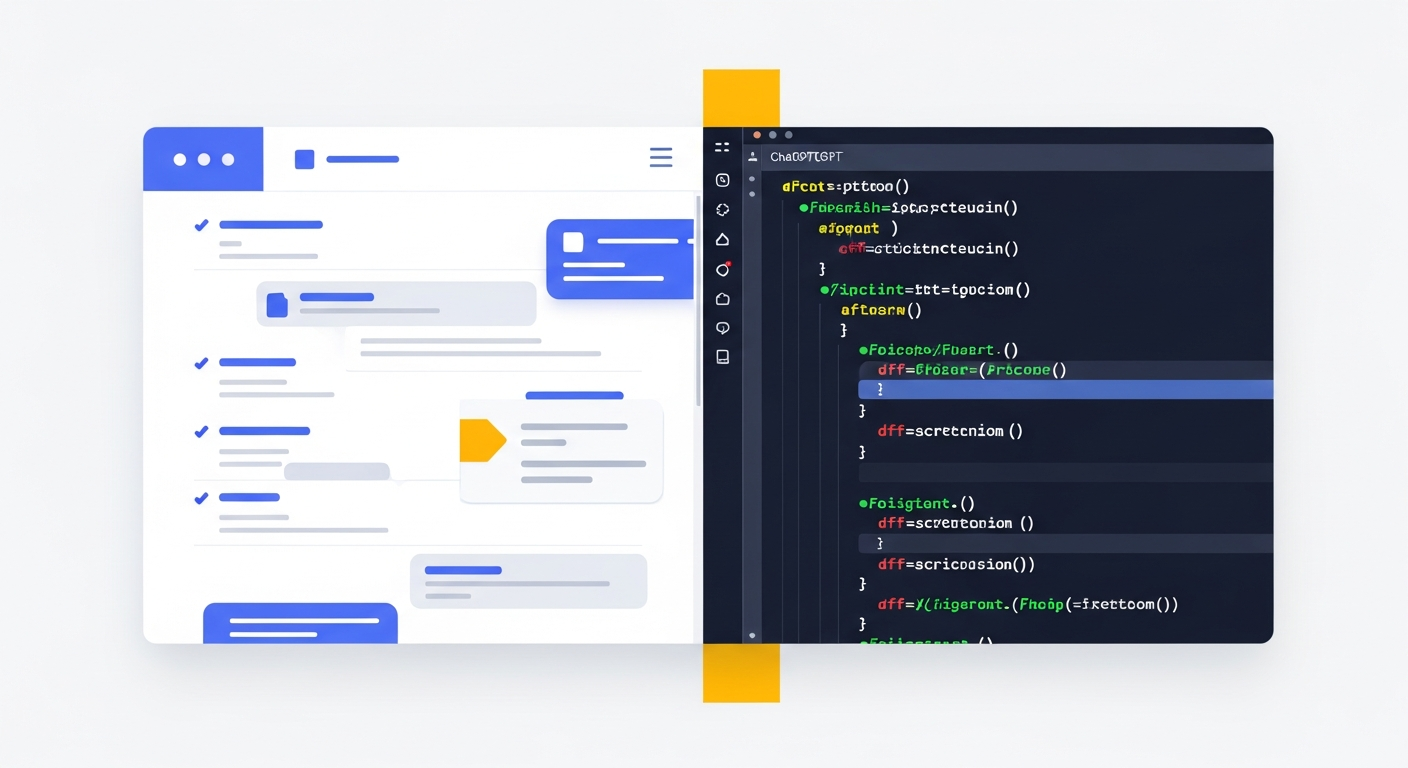
ChatGPT Canvasの使い方を覚えると、長文の原稿やコードを「チャットの往復」ではなく「1枚の編集画面」で仕上げられるようになります。とはいえ「ボタンが出てこない」「いきなり全文が書き換わって困った」という声も多いのが実情です。この記事では、Canvasの開き方から文章・コード編集の具体的な手順、料金、そして実際に使うとつまずきやすいポイントまで、仕事で使う前提で中立的に整理します。
ChatGPT Canvasとは何か|通常のチャットとの違い
Canvas(キャンバス)は、ChatGPTの回答を「右側の編集ウィンドウ」に表示し、文章やコードを部分的に直しながら共同編集できる機能です。通常のチャットが「指示→全文を作り直す」流れなのに対し、Canvasは「ここだけ直して」と局所的な修正を指示できる点が最大の違いです。
どんな作業に向いているか
ブログ記事やメール文、提案資料の下書きといったある程度まとまった長さの文章、そしてコードのレビューや修正に向いています。逆に、短い質問への即答や、単発の翻訳・要約のような用途では、わざわざCanvasを開くメリットは小さいでしょう。「何度も推敲する前提のテキスト」かどうかが、使い分けの目安になります。
対応モデルと提供状況(2026年時点)
Canvasは独立したAIモデルではなく、選択中のGPT系モデルの上で動く「編集インターフェース」です。OpenAIの公式ヘルプによると、Canvasは無料(Free)・Plus・Proの各プランで利用できます(OpenAI Help Center)。なお2026年に入り、モデルの世代交代に伴ってUIが見直され、従来の「常に独立ウィンドウで開く」挙動から、チャット画面と一体化した表示へと寄っていく流れになっています。基本的な編集操作の考え方は変わりませんが、ボタンの位置などは時期により変わる前提で読み進めてください。
ChatGPT Canvasの開き方|3つの起動方法
Canvasの起動は難しくありませんが、「自動で開く」「手動で開く」の両方を知っておくと、出てこないときに慌てずに済みます。
1. 自動で開くパターン
OpenAIの説明では、ChatGPTが「編集インターフェースがあった方が便利」と判断したとき、たとえば概ね10行を超える文章やコードを生成する場面で、Canvasが自動的に開くとされています(OpenAI公式:Introducing canvas)。「ブログ記事を1本書いて」のような指示で自然に開くことが多いです。
2. プロンプトで明示的に呼び出す
確実に開きたいときは、プロンプトに「Canvasで」「キャンバスを開いて」と書き添えるのが手堅い方法です。たとえば「Canvasを開いて、新商品の紹介文を作って」のように指示すると、編集画面が立ち上がります。空のキャンバスから始めたい場合は「白紙のCanvasを開いて」と伝えればOKです。
3. ツールメニュー/スラッシュから選ぶ
入力欄のツールメニューからCanvasを選ぶ方法もあります。環境によっては入力欄に「/」を打つとメニューが表示され、そこからCanvas作成を選べることがあります。アイコンが見当たらないときは、まずこのスラッシュメニューを試してみてください。
文章編集での具体的な使い方
文章作業でのCanvasは、「全部書き直す」のではなく「気になる箇所だけ直す」ために使うと効果が高まります。
部分選択して指示する
編集ウィンドウ上で直したい段落や一文を選択し、「もっと簡潔に」「具体例を足して」といった指示を出すと、その範囲だけが書き換わります。記事全体のトーンは保ったまま、導入文だけ・結論だけを磨く、といった使い方ができます。
ショートカット機能を使う
Canvasには、文章向けの補助機能が用意されています。代表的なものは次のとおりです。
- 編集提案:文章全体を読み、改善コメントを付ける
- 長さの調整:スライダーで文章を短く/長くする
- 読みやすさレベル:小学生向け〜専門家向けまで難易度を変える
- 最終仕上げ(推敲):誤字や言い回しをまとめて整える
- 絵文字の追加:カジュアルなトーンに寄せる
「読みやすさレベル」を一段下げるだけで、社内向けの硬い文章が一般読者向けの記事に近づくなど、地味ですが実務で効く機能です。
ビジネス文書での使いどころ
提案書のドラフトを作って「長さの調整」で要点版とフル版を作り分けたり、メール文を「読みやすさレベル」で取引先向けに整えたりと、1つの素材から複数バージョンを派生させる用途と相性が良いです。資料作成そのものを自動化したい場合は、ChatGPTの基本的な使い方を押さえたうえで、用途に応じて専用ツールと併用するのが現実的です。
コード編集での具体的な使い方
Canvasはエンジニアやノーコード寄りの利用者にとっても便利で、コード専用の補助機能を備えています。
コード向けショートカット
- コードレビュー:改善点をインラインで提案
- ログの追加:デバッグ用のログ出力を挿入
- コメントの追加:処理内容の説明コメントを付与
- バグ修正:エラーの原因を推定して直す
- 言語の移植:PythonからJavaScriptへ、など別言語へ変換
リアルタイムプレビュー
HTMLやReactのコードについては、編集画面内でレンダリング結果をプレビューできます。コードを直しながら見た目の変化をその場で確認できるため、簡単なUIの試作やランディングページの叩き台づくりに使えます。
「全部AIに任せない」のが結果的に速い
コードでもCanvasの強みは局所修正にあります。生成された関数のうち1つだけを選んで「ここだけ最適化して」と頼むほうが、毎回まるごと作り直すより意図がずれにくく、レビューもしやすくなります。
【実体験ベース】ChatGPT Canvasでつまずきやすい5つの落とし穴と対処法
ここが本記事の核心です。Canvasは便利な一方で、初めて使うと高確率でつまずくポイントがあります。公式ヘルプやユーザー報告をもとに、よくある詰まりどころと回避策を独自に整理しました。
落とし穴1:Canvasがそもそも開かない・表示されない
「使い方どおりに指示しても編集画面が出ない」ケースです。原因はプラン設定・ブラウザ環境・ネットワーク制限・OpenAI側の一時障害のいずれかに集約されることが多いです。まずは別ブラウザやシークレットウィンドウで試し、拡張機能をオフにして再ログイン、それでもダメなら「Canvasを開いて」と明示プロンプトで呼び出す、の順で切り分けると原因にたどり着きやすくなります。
落とし穴2:意図しない箇所まで全文が書き換わる
範囲を選択せずに「直して」と指示すると、文書全体が作り直されることがあります。必ず直したい箇所をドラッグ選択してから指示するのが鉄則です。万一大きく変わってしまっても、後述のバージョン履歴で戻せます。
落とし穴3:編集前の状態に戻したいのに戻し方がわからない
Canvasには変更履歴(バージョン)が残ります。前の状態に戻したいときは履歴から以前のバージョンを呼び出せばよく、いきなり書き換わっても元に戻せると分かっていれば、思い切った指示も出しやすくなります。
落とし穴4:画面が真っ白・固まって動かない
長文や大きなコードを扱うと、編集画面が応答しなくなることがあります。ページの再読み込み、別タブでの再オープン、入力欄からの「/」での再呼び出しで復帰することが多いです。重要な内容は、こまめに別の場所へコピーしておくと安全です。
落とし穴5:スマホアプリで挙動が安定しない
Canvasはまずブラウザ版・デスクトップ版で安定して使える機能で、モバイルアプリでは表示や操作が一部異なる・出てこないことがあります。腰を据えて編集するならPCのブラウザ、という前提で使うのが無難です。
料金プラン別にできること(2026年)
Canvas自体は無料プランでも使えますが、ベースとなるChatGPTのプランによって使えるモデルやメッセージ上限が変わります。2026年時点の主なプランは次のとおりです(金額はChatGPT公式の公開情報に基づく目安・税抜)。
| プラン | 月額(目安) | Canvas利用 | 向いている人 |
|---|---|---|---|
| Free | $0 | 利用可(モデル性能・回数に上限) | まず試したい人 |
| Go | 約$8 | 利用可 | 軽く日常使いしたい人 |
| Plus | 約$20 | 利用可(上位モデル・上限緩和) | 仕事で日常的に使う人 |
| Pro | 約$200 | 利用可(最上位・大容量) | ヘビーユーザー・専門用途 |
| Business | 約$25/人 | 利用可 | チーム導入 |
結論としては、文章・コードを日常的に編集するなら、上位モデルと回数の余裕があるPlusが費用対効果のバランスを取りやすい選択肢です。まずはFreeで操作感を確かめ、上限に物足りなさを感じたら上位プランを検討する流れがおすすめです。費用対効果の考え方はChatGPT音声モードの活用記事でも触れているので、機能ごとにどのプランが要るかを併せて確認すると無駄がありません。
まとめ|Canvasは「局所修正」で真価を発揮する
ChatGPT Canvasは、長文やコードを部分的に・反復的に磨く作業で力を発揮する編集機能です。開き方は「自動/明示プロンプト/メニュー」の3通りを押さえ、文章なら範囲選択+ショートカット、コードならレビューやプレビューを活用するのが基本です。一方で「開かない」「全文が書き換わる」「固まる」といったつまずきは事前に対処法を知っておけば慌てずに済みます。まずは無料プランで操作に慣れ、自分の業務で繰り返し使う場面が見えてきたら、上位プランへの移行を検討してみてください。資料づくり全般を効率化したい場合は、資料作成を自動化するGamma AIの使い方もあわせて読むと、用途別のツール選びがしやすくなります。