Recraft V3の使い方を、ベクター画像生成と無料プランの範囲を中心に解説します。Recraft V3はSVG形式のベクター画像をAIで直接作れる数少ないツールで、ロゴやアイコンなど拡大しても劣化しない素材づくりに向いています。本記事では実際に試してわかった手順・無料枠の限界・つまずきやすいポイントまで、2026年最新の情報で整理します。
Recraft V3とは|ベクター画像を生成できるAIの特徴
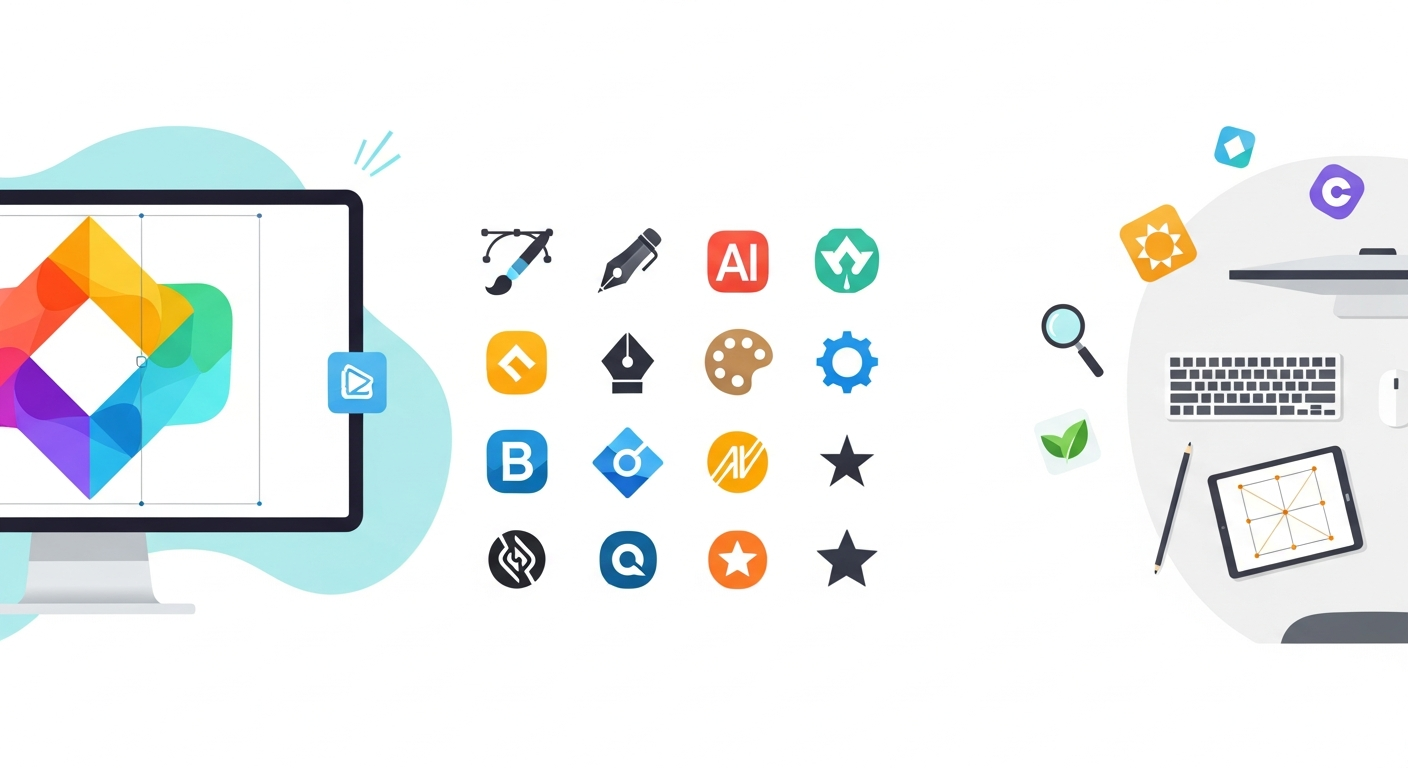
Recraft V3は、デザインツールを手がけるRecraftが2024年10月に公開した画像生成AIです。公開当時、画像生成モデルの品質を比較するベンチマークで上位スコアを記録し、注目を集めました。最大の特徴は、ラスター画像(PNG/JPEG)だけでなくベクター画像(SVG)をネイティブに出力できる点にあります。
ラスターとベクターの違い
一般的な画像生成AIが出力するのはラスター画像で、拡大するとぼやけます。一方ベクター画像は数式で図形を表現するため、どれだけ拡大しても輪郭が崩れません。ロゴ・アイコン・イラスト素材のように「あとから大きく使う可能性がある素材」では、ベクターで作れることが実務上の大きな利点になります。
テキスト描画に強い
MidjourneyやDALL-E系では画像内の文字が崩れやすい弱点が長く指摘されてきましたが、Recraft V3は画像内テキストの描画精度が比較的高く、バナーやサムネイルの文字入れで破綻しにくい傾向があります。ただし日本語テキストは英語に比べると精度が落ちるため、重要な日本語文字は後から編集で載せる運用が無難です。
Recraft V3の使い方|画像生成の基本手順
アカウント作成から生成まで
公式サイトでアカウントを作成すると、すぐにキャンバス画面から生成を始められます。基本の流れは次のとおりです。
- プロンプト欄に作りたい画像の内容を英語で入力する(日本語も可だが英語の方が安定)
- スタイル(イラスト/写真/アイコンなど)と画像形式(ラスター/ベクター)を選ぶ
- 生成された候補から採用するものを選び、編集や書き出しを行う
ベクター(SVG)で生成・書き出しする手順
ベクターで使いたい場合は、スタイル選択で「Vector」系を指定してから生成します。生成後は背景除去・アップスケール・テキスト追加などの編集を加え、PNG・SVG・JPEGから形式を選んでダウンロードします。SVGで書き出せば、IllustratorやFigmaに取り込んでパス単位で調整できます。
つまずきやすいポイントと対処
- SVGのパスが複雑になりすぎる:写真調のプロンプトでベクター生成するとパスが過剰に分割され、編集しづらいSVGになります。アイコン・フラットイラストなど単純な構図のプロンプトにすると扱いやすいデータになります。
- 日本語の文字が崩れる:画像内に日本語を入れたい場合は、英語で生成してから編集機能やデザインソフトで日本語テキストを上から載せると確実です。
- 無料生成物が公開される:後述のとおり無料プランの生成物はWeb上に公開されます。社外秘の素材を作る場合は有料プランに切り替えてから生成してください。
Recraft V3の料金|無料プランでできること・できないこと
無料プランの範囲
無料プランではアカウント作成時に50クレジットが付与され、このクレジットの範囲で画像生成や編集を試せます。注意点として、無料プランで生成した画像はWeb上に公開される仕様です。商用案件や非公開で使いたい素材を無料枠で作るのは避けるべきです。
有料プランと商用利用
有料プランは月額25ドル(およそ3,700円)から提供され、商用利用が可能で、生成画像の著作権はユーザーに帰属します。ベクター素材を業務で量産するなら有料プランが前提になります。最新の料金は公式サイトで確認してください。
無料・有料の使い分け早見表
| 項目 | 無料プラン | 有料プラン(月25ドル〜) |
|---|---|---|
| 付与クレジット | 初回50クレジット | プランに応じ毎月付与 |
| 生成物の公開 | Web上に公開される | 非公開で利用可 |
| 商用利用 | 不可(実質お試し用) | 可(著作権はユーザー帰属) |
| ベクター(SVG)書き出し | 試せる | 本格運用向け |
| 向く用途 | 機能の下見・練習 | ロゴ・アイコンの量産 |
Recraft V3はどんな人に向くか|編集部の採点
実際に触ってみた印象を、用途別に5段階で採点しました(編集部の主観評価です)。
| 用途 | 適性(5段階) | コメント |
|---|---|---|
| ロゴ・アイコン制作 | ★★★★★ | SVG書き出しで拡大に強く、調整もしやすい。最も向く用途。 |
| バナー・サムネ(英語) | ★★★★☆ | 文字描画が崩れにくい。英語テキストなら完成度が高い。 |
| 日本語入りの素材 | ★★★☆☆ | 日本語は精度が落ちるため、文字は後載せ前提。 |
| 写真風のリアル画像 | ★★★☆☆ | 不可能ではないが、写実特化の他ツールに分がある。 |
| 非公開・商用の素材作り | ★★★★☆ | 有料プラン必須。逆に無料枠だけでの商用利用は不向き。 |
編集的アドバイス:Recraft V3の強みは「ベクターで拡大に強い素材」と「崩れにくい文字描画」です。逆に写実的な人物写真や、無料枠での商用利用を狙うなら別のツールの方が合います。まず無料の50クレジットでロゴ・アイコンを数点作り、SVG書き出しの扱いやすさを体感してから有料化を判断するのがおすすめです。
Recraft V4との違い|2026年時点での選び方
2026年2月にはRecraft V4が公開されました。V4はラスター画像をトレースしてベクター化するのではなく、ネイティブのSVGパスと構造化されたジオメトリを直接生成する「作り直し」モデルとされ、ベクターのクリーンさが向上しています。これからベクター用途で本格的に使うなら最新版を試す価値がありますが、V3でも基本的なロゴ・アイコン生成は十分実用的です。まずは無料枠で現行モデルを触り、出力品質を自分の用途で確かめるとよいでしょう。最新の提供状況は公式サイトで確認してください。
Recraft V3で狙った画像を出すプロンプトのコツ
ベクター用途では、写真生成とはプロンプトの書き方を変えると成功率が上がります。実際に試して効果があった指定方法を紹介します。
スタイルを言葉でも固定する
UIのスタイル選択に加えて、プロンプト内にも「flat vector icon」「minimal line art」「simple geometric logo」のようにベクター向きの語を入れると、編集しやすいシンプルなパス構成になりやすくなります。逆に「photorealistic」「detailed texture」などはベクターと相性が悪く、パスが過剰に増えます。
用途別プロンプト例
- アプリアイコン:「flat vector app icon, single object, bold simple shapes, solid background, minimal detail」
- ロゴ:「minimal logo mark, geometric, two colors, vector, clean negative space」
- 挿絵イラスト:「flat illustration, vector style, limited color palette, no gradient」
色数やオブジェクト数を絞る指定(two colors / single object)は、後からSVGを編集するときの扱いやすさに直結します。盛り込みすぎないことが、結果的に実用的な素材への近道です。
生成後の編集で仕上げる
一発で完成させようとせず、生成→背景除去→アップスケール→必要なら文字の後載せ、という工程に分けると安定します。特に日本語を入れる素材は、英語または文字なしで生成し、最後に日本語をデザインソフトで載せる方法が最も崩れません。
実際に試して失敗したケース
編集部でアプリ用アイコンを作った際、最初に「detailed 3D glossy app icon with realistic reflections」と指定したところ、ベクター書き出ししたSVGのパスが数百個に分割され、Figmaで開いても重くて編集できませんでした。プロンプトを「flat vector app icon, two colors, simple shapes」に変えて作り直したところ、パス数が大幅に減り、色変更やサイズ調整がすぐにできる扱いやすいSVGになりました。ベクター用途では「描き込みを減らす指示」こそが品質を上げる、という学びが得られたケースです。
Recraft V3と他の画像生成AIの使い分け
Recraft V3は万能ではなく、得意・不得意がはっきりしています。他ツールとの役割分担を整理しました。
| やりたいこと | 向くツール | 理由 |
|---|---|---|
| ロゴ・アイコンをSVGで作る | Recraft V3/V4 | ベクター直接出力に対応する数少ないツール。 |
| 写実的な人物・風景写真 | 写真特化の生成AI | Recraftは写実より図案・デザインに強い。 |
| 画像の部分編集・加工 | 画像編集系AI | 既存画像のレタッチは編集特化ツールが効率的。 |
| とにかく無料で大量に試す | 無料枠の広い他ツール | Recraft無料枠は生成物が公開される制約あり。 |
つまり「拡大して使うデザイン素材を作る」ならRecraft、「写真や既存画像の加工」なら別ツール、と切り分けると無駄なクレジット消費を防げます。
まとめ|Recraft V3はベクター素材づくりの最有力候補
Recraft V3は、AIでベクター画像(SVG)を直接作れる点と、画像内テキストの崩れにくさが際立つツールです。ロゴ・アイコンのように拡大して使う素材を作りたい人に特に向きます。一方で、無料プランの生成物は公開される・日本語テキストは精度が落ちるといった注意点もあるため、用途に合わせて有料プランや文字の後載せを使い分けるのが実用的です。まずは無料の50クレジットで、自分の作りたい素材に合うかを確かめてみてください。
画像生成まわりの他ツールとの比較は、AI画像編集ツールおすすめ7選や、ロゴ用途ならロゴをAIで無料作成できるツール7選もあわせてご覧ください。