ComfyUIの使い方を知りたいものの、「インストールでつまずいた」「モデルが読み込めない」「そもそも画面が難しそう」と手が止まっていませんか。ComfyUIはStable DiffusionなどのAI画像生成モデルをノードベースで自在に制御できる強力なツールですが、最初の導入と基本操作でつまずく人が非常に多いのが実情です。
この記事では、ComfyUIの導入方法から基本ワークフローの動かし方まで、初心者が実際につまずきやすいポイントとその解決策を中心に解説します。筆者が導入時に詰まった箇所も交えながら、「動くところまで」を最短でたどり着けるようまとめました。画面を触るのが不安な方でも、順番に進めれば最初の1枚を生成できます。
ComfyUIとは?WebUIとの違いをまず理解する
ノードベースで処理を組み立てるUI
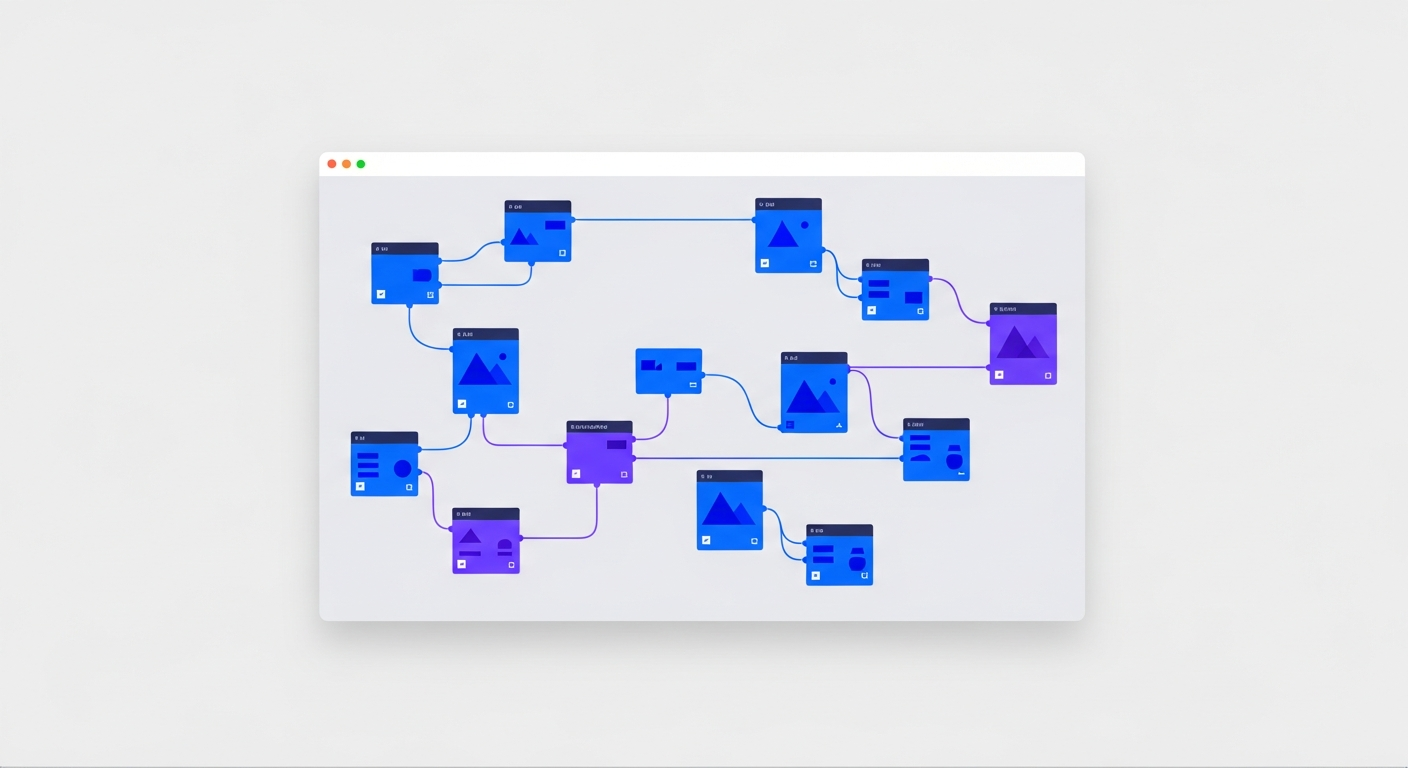
ComfyUIは、Stable DiffusionやFLUX、動画生成モデル(Wanなど)を動かすためのオープンソースのGUIです。最大の特徴はノードベースである点で、モデルの読み込み・プロンプト入力・サンプリング・VAEデコードといった処理を「ノード(処理ブロック)」として画面上に配置し、線でつないで1つのワークフローを組み立てます。
画像生成の内部で何が起きているかが視覚的に見えるため、細かい制御や再現性を重視する人に向いています。一方で、初見だと「どのノードをどうつなげばいいのか分からない」という壁にぶつかりやすく、これが最初のつまずきポイントになります。
AUTOMATIC1111(WebUI)との使い分け
同じStable Diffusionを動かすツールとして、フォーム形式のAUTOMATIC1111(WebUI)もよく知られています。両者の違いを整理すると次のとおりです。
| 項目 | ComfyUI | WebUI(A1111系) |
|---|---|---|
| 操作方式 | ノードを線でつなぐ | フォームに入力 |
| 学習コスト | やや高い | 低い |
| 細かい制御・再現性 | 得意 | 限定的 |
| 動作の軽さ | 比較的軽い | 環境による |
| 向いている人 | ワークフローを作り込みたい人 | まず気軽に試したい人 |
「とにかく早く画像を出したい」だけならWebUIやクラウド型サービスのほうが手軽です。ノードで組み立てる自由度に価値を感じるなら、ComfyUIを選ぶ意味があります。ローカル環境の構築自体が不安な場合は、Leonardo AIの使い方(無料プランの範囲)のようなインストール不要のサービスから触れてみるのも一つの手です。
ComfyUIの導入方法|3つのインストール経路
1. Desktop版(最も簡単・2026年推奨)
2026年2月にComfyUIの公式Desktop版が正式リリースされ、インストーラ形式で導入できるようになりました。Windows・macに対応し、専用のインストーラを実行するだけで環境が整うため、初心者はまずDesktop版から始めるのが最短です。従来のように手動でPython環境を構築する必要がありません。
2. ポータブル版(ZIP展開・Windows向け)
ポータブル版は、独立した組み込みPython環境を同梱したWindows向けの配布形式です。ZIPを解凍するだけで使え、システムのPython環境を汚さないのが利点です。モデルファイル(.safetensors形式)は、解凍したフォルダ内の ComfyUI_windows_portable\ComfyUI\models\checkpoints に配置します。この「モデルの置き場所」を間違えると後述のつまずきにつながります。
3. 手動インストール(Git・上級者向け)
GitHubからリポジトリをクローンし、依存パッケージを自分で入れる方法です。カスタマイズ性は最も高い一方、Python・CUDA・PyTorchのバージョン整合でつまずきやすく、初心者にはおすすめしません。まずはDesktop版かポータブル版で「動く状態」を作ってから移行するのが安全です。
動作に必要なスペック|VRAM不足が最大のつまずき
推奨スペックの目安
ComfyUIで安定して画像生成するには、GPUのVRAM容量が重要です。2026年時点の目安は次のとおりです。
- 最低ライン:VRAM 8GB(例:RTX 3060 Ti以上)、システムRAM 16GB以上、空きディスク50GB程度
- 快適ライン:VRAM 12GB(RTX 3060 12GB/RTX 4070 Superなど)、RAM 32GB
- ディスク:モデルファイルは1つ数GB。複数を使うなら50〜100GBの空きを確保
VRAMが4GB・6GBのGPUでは、標準的なText-to-Imageは動いても、複雑なモデルや高解像度でメモリ不足(Out of Memory)に陥りやすくなります。「生成が途中で止まる」「エラーで落ちる」ときは、まずVRAM不足を疑ってください。
VRAM不足への対処
すぐにGPUを買い替えられない場合の現実的な対策です。
- 生成解像度を下げる(例:1024px→512px)
- より軽量なモデル(蒸留版・小型モデル)を使う
- ComfyUI起動時の省メモリオプション(lowvram系)を利用する
- ローカルにこだわらず、クラウドGPU環境で動かす選択肢も検討する
公式ドキュメント基準の動作環境チェック表【2026年8月21日に公式で確認】
「VRAMは足りているのに動かない」ときは、GPU以外の前提条件がずれていることがほとんどです。ComfyUI公式ドキュメントのSystem Requirementsを2026年8月21日に取得し、見落としやすい項目だけを抜き出しました。上から順に確認すると、原因の切り分けが早く済みます。
| 確認項目 | 公式が示す条件 | ずれているとどうなるか |
|---|---|---|
| Pythonのバージョン | 3.13を推奨。3.12は代替として可 | 3.14でも動くが一部カスタムノードで不具合が出る |
| ブラウザ | Google Chrome 143以降 | 142以下は表示の乱れ・動作の重さが既知の問題として明記されている |
| PyTorch | 2.7以上(新しいほど推奨) | 古いと最適化や新機能が効かない |
| CUDA(NVIDIA) | cu130ビルドを導入。20シリーズ以降はcu130以上が必須 | 必須条件を満たさないとGPUを認識しない |
| Desktop版(Windows) | NVIDIA+CUDAのみ対応 | AMD/Intel GPUではDesktop版が動かず、ポータブル版か手動導入が必要 |
| Desktop版のインストール | 管理者権限で実行・空き15GB以上 | 権限不足や容量不足でインストーラーが途中で失敗する |
| AMD GPU | Linuxは ROCm 7.2。Windows/LinuxはRDNA 3/3.5/4のみ実験的対応 | 対象外の世代では安定動作を期待できない |
特に見落とされがちなのがブラウザのバージョンです。ComfyUIの画面はブラウザ上で動くため、Chromeが142以下のままだとノードの表示崩れや操作の重さが起き、GPUの問題と誤診しやすくなります。また公式のトラブルシューティングでは、寄せられる不具合の多くがカスタムノードに起因すると明記されています。まず標準構成で動くかを確認し、それからカスタムノードを疑うという順番が、最短の切り分けです。出典: ComfyUI公式ドキュメント System Requirements / 同 Troubleshooting
VRAMが足りないときに公式が用意している起動オプション
前述の「省メモリオプション」は、公式のトラブルシューティングに具体的なコマンドとして載っています。上から順に試すと、買い替えずに動かせる範囲が広がります。
| オプション | 効果 | 使いどころ |
|---|---|---|
--lowvram |
テキストエンコーダをCPUで処理してVRAMを節約 | OOMで落ちるときの第一手 |
--reserve-vram 2 |
OS用にVRAMを指定GB分だけ確保 | 生成中に画面がフリーズするとき |
--preview-method none |
生成中のプレビューを止めてVRAMと処理を節約 | 速度も一緒に上げたいとき |
--cache-none |
キャッシュを使わずRAM消費を抑える(遅くなる) | システムRAMが16GB以下のとき |
--async-offload |
重みの退避を非同期化 | VRAMぎりぎりで速度も落としたくないとき |
--cpu |
CPUのみで実行(非常に遅い) | 最終手段。動作確認用と割り切る |
編集部の判断としては、まず--lowvramだけを付けて再起動し、それでも落ちるなら解像度を下げるのが失敗しにくい順序です。複数のフラグを一度に付けると、どれが効いたのか分からなくなります。
最初の1枚を生成する|基本ワークフローの流れ
デフォルトワークフローの構成
ComfyUIを起動すると、標準でText-to-Imageのワークフローが読み込まれています。主要なノードの役割を理解すれば、迷わず動かせます。
- Load Checkpoint:使用するモデルを読み込む
- CLIP Text Encode(Prompt):ポジティブ/ネガティブのプロンプトを入力
- KSampler:ステップ数・CFG・シード・サンプラーを設定して生成
- VAE Decode:潜在画像を最終的な画像に変換
- Save Image:生成結果を保存
プロンプトを入力し、右側(またはメニュー)の実行ボタンを押せば、最初の1枚が生成されます。まずはデフォルト構成のまま数枚出してみて、ノードの流れを体感するのがおすすめです。
ワークフローはJSONで再現できる
ComfyUIのワークフローはJSON形式で保存され、生成した画像のメタデータにも自動で埋め込まれます。つまり、同じノード構成と同じシードを使えば、誰がどの環境で実行しても同一の結果が再現できます。他の人が公開したワークフロー入りの画像を読み込めば、その構成をそのまま自分の環境で再現できるのも大きな利点です。
初心者がつまずくポイントと解決策【チェックリスト】
よくあるつまずきと対処の早見表
ここが本記事の核心です。導入直後につまずきやすい代表例を、症状と原因・対処でまとめました。
| 症状 | 主な原因 | 対処 |
|---|---|---|
| Load Checkpointにモデルが出てこない | モデルの置き場所が違う | checkpointsフォルダに.safetensorsを配置し、ComfyUIを再起動 |
| 生成が途中で落ちる/OOMエラー | VRAM不足 | 解像度を下げる・軽量モデル・省メモリ起動 |
| カスタムノードが読み込めない | 依存関係の未インストール | ComfyUI-Manager経由で入れ、不足パッケージを解消 |
| 画像が真っ黒・崩れる | VAEやモデルの不整合 | 対応するVAEを指定し、モデルとの組み合わせを見直す |
| 起動が異常に遅い | HDD運用・初回モデル読み込み | SSDに配置し、2回目以降のキャッシュを待つ |
カスタムノードは「入れすぎない」
ComfyUIは拡張性が高く、ControlNetやアップスケール、動画生成など多彩なカスタムノードを追加できます。ただし初心者のうちからノードを入れすぎると、依存関係の衝突で起動しなくなるトラブルが起きがちです。まずは標準機能で安定運用し、必要になったノードだけを1つずつ追加するのが失敗しないコツです。導入は公式の管理ツール(ComfyUI-Manager)経由に統一すると、依存の解決が楽になります。
ComfyUIをどう使い分けるか|編集的アドバイス
ComfyUIが向く人・別ツールが向く人
実際に触ってみた立場から、選び方の指針を整理します。
ComfyUIが向くケース:
- 同じ設定で安定して量産したい、あるいは細かくパラメータを詰めたい
- ControlNetやLoRAを組み合わせて狙った構図を作り込みたい
- 他者のワークフローを再現・改造して学びたい
別ツールが向くケース:
- ローカル環境やGPUを用意できない → クラウド型の画像生成サービスが現実的
- 文字入りのデザインを作りたい → Ideogramの使い方(テキスト入り画像生成)のような特化ツールが有利
- Stable Diffusion自体が初めて → まずはStable Diffusion初心者向けの使い方ガイドで全体像をつかんでから
ComfyUIは「自由度と再現性」を取りに行くツールです。逆に言えば、手軽さを最優先するなら他の選択肢のほうが目的に合うこともあります。自分がAI画像生成に何を求めているかを先に決めると、ツール選びで遠回りしません。
まとめ|ComfyUIは「動くところまで」を越えれば強力
ComfyUIの使い方は、最初の導入とモデル読み込み、そしてVRAM不足という3つのつまずきさえ越えれば、あとはノードの流れを理解するだけで一気に扱いやすくなります。2026年はDesktop版の登場で導入のハードルが大きく下がり、初心者でも「最初の1枚」までたどり着きやすくなりました。
ポイントは、いきなり作り込もうとせず標準ワークフローで安定して動かす→必要な機能だけ足すという順番で進めること。再現性の高いワークフローを一度作れれば、AI画像生成の自由度は大きく広がります。まずはデフォルト構成で1枚生成するところから始めてみてください。
※本記事のスペック・提供状況はComfyUI公式ドキュメント(System Requirements)を参照し、2026年7月時点の情報をもとにまとめています。最新の仕様は公式情報をご確認ください。