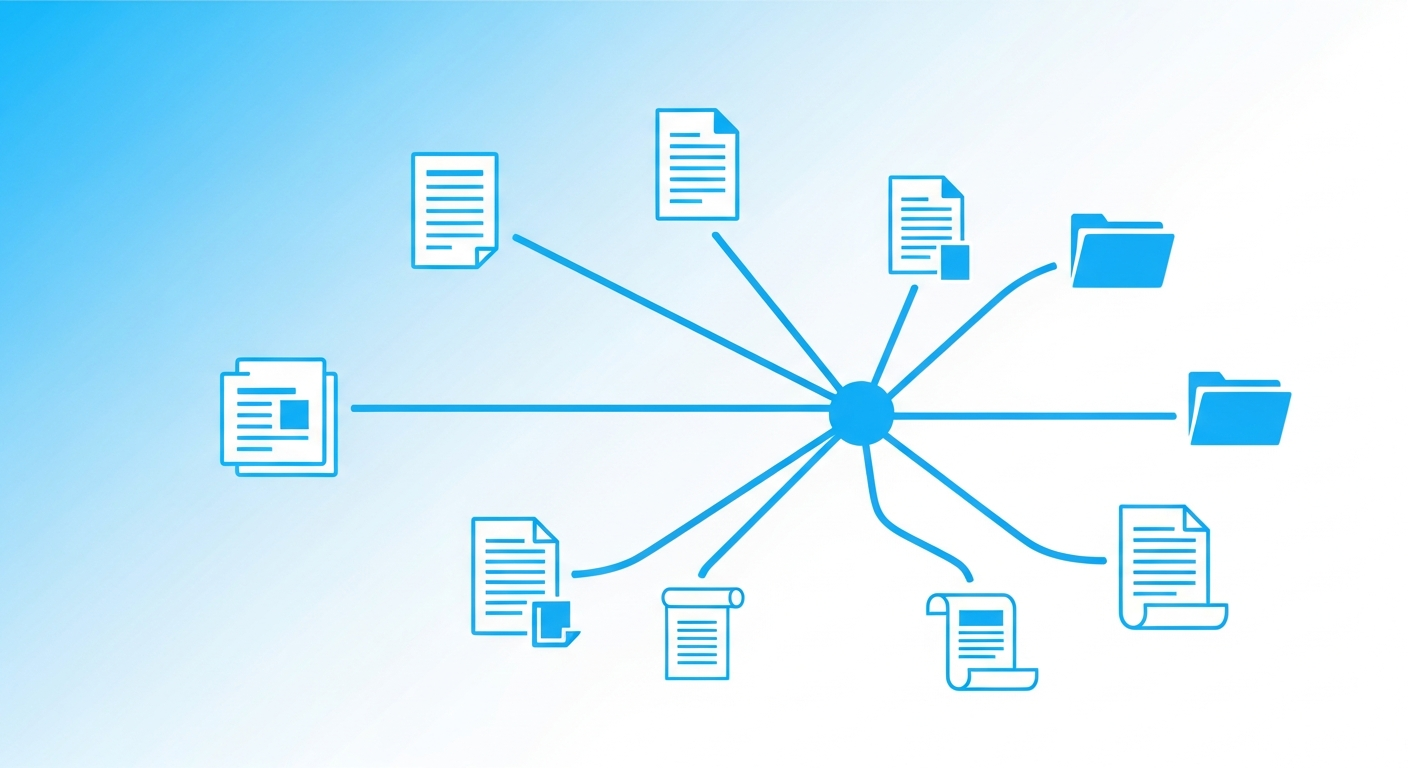
NotebookLMのマインドマップが生成されない・チップが表示されないときは、原因のほとんどが「ソースが1件も登録されていない」「ソースの追加自体に失敗している」「モバイルで開いている(マインドマップはPCブラウザ限定の機能)」のいずれかです。マインドマップは、アップロードした資料(ソース)をNotebookLMが読み取り、主要なトピックとその関連を図解した1枚の図として自動生成する機能です。
本記事では、生成の具体的な手順、無料版と有料版でできることの違い、向く場面・向かない場面を採点表で整理し、つまずきやすいポイントの対処法まで2026年最新の仕様でまとめます。
NotebookLMのマインドマップとは?何ができる機能か
資料を自動で図解する仕組み
NotebookLMのマインドマップは、登録したソースの内容をAIが解析し、中心テーマから枝分かれする形で主要トピックとサブトピックを配置してくれる機能です。自分でノードを描く一般的なマインドマップツールと違い、資料の中身から自動で構造を抽出する点が最大の特徴です。ズームイン・ズームアウトやスクロールで全体と細部を行き来でき、枝を展開・折りたたみながら情報の粒度を調整できます。
各ノードはクリックすると、そのトピックについてチャットで質問できます。「この項目をもっと詳しく」「この2つの違いは?」といった問いを、図の該当箇所を起点に投げられるため、要約を読むだけよりも理解が深まります。生成したマインドマップは画像としてダウンロードすることも可能です。出典: NotebookLM ヘルプ(マインドマップを使用する)
従来の要約・音声概要との違い
NotebookLMには要約や音声概要(日本語で聞ける要約)など複数の出力形式があります。要約や音声概要が「読む・聞く」ための直線的な出力なのに対し、マインドマップは情報の全体像と関係性を一目で把握するための出力です。まずマインドマップで構造をつかんでから、気になる枝を音声概要や質問で深掘りする、という使い分けが効果的です。
NotebookLMマインドマップの使い方|生成の手順
ソースを追加してマインドマップを生成する
マインドマップの生成手順はシンプルです。
- NotebookLMで新しいノートブックを作成し、資料を登録する(PDF・Googleドキュメント・テキスト・ウェブサイトのURL・YouTube動画などに対応)
- チャット(中央パネル)またはStudioパネルに表示される「マインドマップ」のチップをクリックする
- 数十秒待つと、ソースの内容から中心テーマと枝が自動生成される
ソースがうまく登録できず生成が始まらない場合は、ファイル形式や上限に原因があることが多いです。詳しくはNotebookLMでソースを追加できない原因と解決法で切り分け手順を解説しているので、あわせて確認してください。
ノードの展開・質問・ダウンロード操作
生成後は、次の操作で図を使いこなせます。
- 展開・折りたたみ:枝をクリックしてサブトピックを開閉し、必要な粒度に調整する
- ノードから質問:特定のノードを選び、そのトピックに絞ってチャットで深掘りする
- ダウンロード:マインドマップを画像として保存し、資料やメモに貼り付ける
なお、AIが生成した枝の項目を手動で追加・削除するような編集は基本的にできません。構造を変えたいときは、後述のプロンプトで生成し直すのが基本方針になります。
マインドマップの精度は、そもそも登録したソースの質でほぼ決まります。日本語の情報源を集める段階でつまずいているなら、出典付きで検索できるAI検索を前段に置くのが早く、Feloの使い方(日本語で使えるAI検索の活用手順)で収集からソース化までの流れを整理しています。
無料版と有料版でできることの違い【2026年最新】
無料版でできること
マインドマップの基本的な生成は、無料版でも利用できます。ソースを登録してチップを押せば、そのまま図が作られます。無料版では生成時に細かな指示を直接入力する欄はありませんが、チャット欄に「〇〇の観点で整理して」と入力してからマインドマップを作らせることで、擬似的に構造をコントロールする使い方が可能です。
有料版のカスタマイズ機能
2026年5月にプロンプトでマインドマップの切り口を指定できるカスタマイズ機能が追加され、これは当初有料プラン(NotebookLM Pro・Google Workspace・Google AI Premium)から先行提供されました。有料版ではStudioパネルにカスタマイズ用のシートが表示され、「この視点で枝を作って」といった指示を直接反映できます。出典: Google Workspace Updates(NotebookLMの新機能)
| 項目 | 無料版 | 有料版(Pro等) |
|---|---|---|
| マインドマップの生成 | できる | できる |
| プロンプトでの切り口指定 | チャット経由の擬似操作 | 専用入力で直接指定 |
| ノードから質問・ダウンロード | できる | できる |
| ソース上限 | 1ノートブック50件 | 100〜600件(プラン別) |
まずは無料版で生成の感触をつかみ、資料量が増えたり切り口を細かく制御したくなったら有料版を検討する、という順序で十分です。
【一次情報・2026年9月21日確認】公式ヘルプが示す1日あたりの生成上限とモバイル非対応
「生成されない」の原因を切り分けるうえで、プランごとに1日あたりのマインドマップ作成回数に上限があることは見落とされがちです。公式ヘルプに記載されている上限を、2026年9月21日時点で確認した内容がこちらです(公式は「変更される場合があります」と注記しています)。
| プラン | マインドマップの1日あたり作成上限 |
|---|---|
| Standard(無料相当) | 10件/日 |
| Plus | 20件/日 |
| Pro | 100件/日 |
| Ultra(20TB) | 500件/日 |
| Ultra(30TB) | 1,000件/日 |
あわせて、公式ヘルプは日本語版で「Gemini Notebook モバイルアプリは、現在この機能に対応していません。」と明記しています。スマホで表示されないのは不具合ではなく仕様、という前提で動くのが正解です。なお同ページのタイトルは「Gemini Notebook でマインドマップを使用する」となっており、プロダクト名が NotebookLM から Gemini Notebook へ切り替わりつつある点も、検索でヘルプを探すときの手がかりになります。
再生成の手順も公式に書かれています。作り直したいときは、生成済みのマインドマップのメモで「その他」アイコンを開き、いったんメモを削除してから生成し直すのが正規の手順です。同じノートブックでチップを押し直しても既存のメモが優先されることがあるため、「切り口を変えたのに図が変わらない」ときはこの削除→再生成を試してください。出典: Gemini Notebook ヘルプ(マインドマップを使用する)
この3点から導ける切り分け順は明確です。①スマホで見ているなら PC ブラウザに移る → ②その日に何度も作り直していないか(上限到達を疑う)→ ③既存のマインドマップのメモを削除してから再生成する。ソース側の問題を疑うのはこの3つを潰したあとで十分です。
マインドマップが向く場面・向かない場面【活用シーン採点表】
活用シーン別の相性を採点
実際にさまざまな用途で試したうえで、マインドマップの相性を5段階(★が多いほど好相性)で採点しました。あくまで編集部の実感にもとづく目安です。
| 活用シーン | 相性 | コメント |
|---|---|---|
| 長いレポート・論文の全体把握 | ★★★★★ | 章立てや論点の関係が一目でわかる。最も効果を感じる用途 |
| 複数資料の共通点・違いの整理 | ★★★★☆ | 横断的な構造化に強い。切り口を指定するとさらに精度が上がる |
| 企画・研修コンテンツの骨子作り | ★★★★☆ | 枝をたたき台に、抜け漏れの確認がしやすい |
| 厳密な事実確認・数値の検証 | ★★☆☆☆ | 構造把握向けで、細部の正確さは元資料に当たる必要あり |
| 自由な発想のブレインストーミング | ★★☆☆☆ | ノードを手描きで足せないため、白紙からの発散には不向き |
実際に使ってわかった「向かないケース」
採点でも★が少なかったとおり、マインドマップは万能ではありません。編集部が使ってみて「別の方法が良い」と感じたのは次のケースです。
- 手描きで自由に枝を足したいとき:ノードの手動追加ができないため、発散型のブレストは専用ツールのほうが速い
- 細かい数値や固有名詞を厳密に扱うとき:図は要点の抽出であり、正確さは元のソースで裏取りする前提で使う
- スマホだけで完結させたいとき:モバイルアプリでは利用できず、PCブラウザでの操作が前提になる
編集部のアドバイス:マインドマップは「最初に全体像をつかむための地図」と割り切るのがコツです。地図で当たりをつけ、重要な枝だけを質問や音声概要、あるいはPerplexityのような出典付きAI検索で裏取りする流れにすると、速さと正確さを両立できます。
つまずきやすいポイントと対処法
マインドマップが生成されない・チップが見つからない
マインドマップのチップが見当たらない、押しても生成が始まらないときは、次を確認します。
- ソースが1件も登録されていない:マインドマップはソースの内容から作るため、まず資料を登録する
- ソースの追加自体に失敗している:ファイル形式や上限超過が原因のことがある
- UIの表示位置:チャット中央パネルまたはStudioパネル側にチップが出る。画面を更新して再確認する
モバイル非対応・手動編集できない制約
マインドマップはPCブラウザ向けの機能で、モバイルアプリでは生成・表示に対応していません。外出先で確認したい場合は、あらかじめPCで生成して画像をダウンロードしておくのが確実です。また前述のとおり枝の手動編集はできないため、構造を変えたいときはチャットで観点を指定して作り直します。
まとめ:まず全体像、次に深掘りで使い分ける
NotebookLMのマインドマップは、資料の構造と関係性を自動で図解し、理解の入口を作ってくれる機能です。生成はソースを登録してチップを押すだけとシンプルで、無料版でも基本操作は十分に使えます。一方で、手動編集不可・モバイル非対応・細部は元資料で裏取りといった制約もあります。
「まずマインドマップで全体像をつかみ、重要な枝を音声概要や質問、出典付きAI検索で深掘りする」という使い分けを意識すると、リサーチや企画の下準備が着実に速くなります。ソース追加でつまずいたときはソースを追加できない原因と解決法も参考にしてください。